OAK4 离线和生产设置
最后更新
为相机供电
| 供电方式 | 连接 |
|---|---|
| USB 同时用于供电和数据。相机启动至少需要 15W,建议使用 30W 以获得全功率。请使用 PD 额定 USB-C 连接;USB-A 在此设置中不起作用。 | 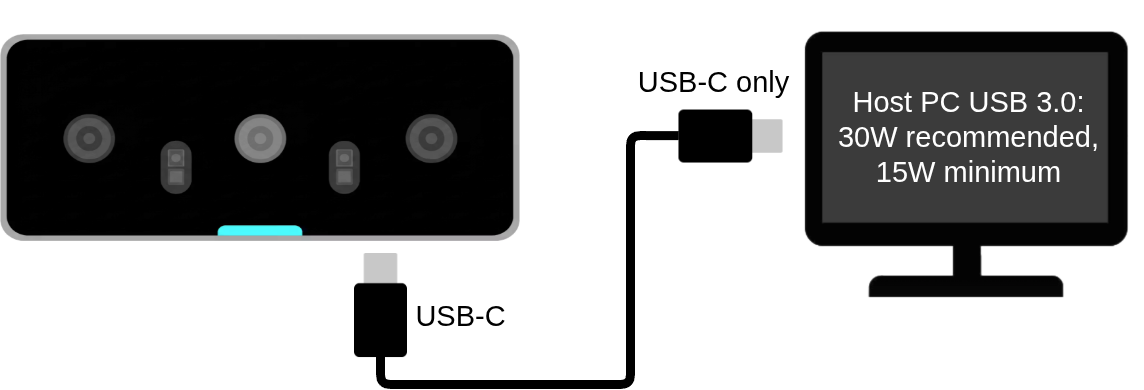 |
| PoE+ 用于供电,USB 仅用于数据。在此设置中,USB-C 和 USB-A 都适用。 | 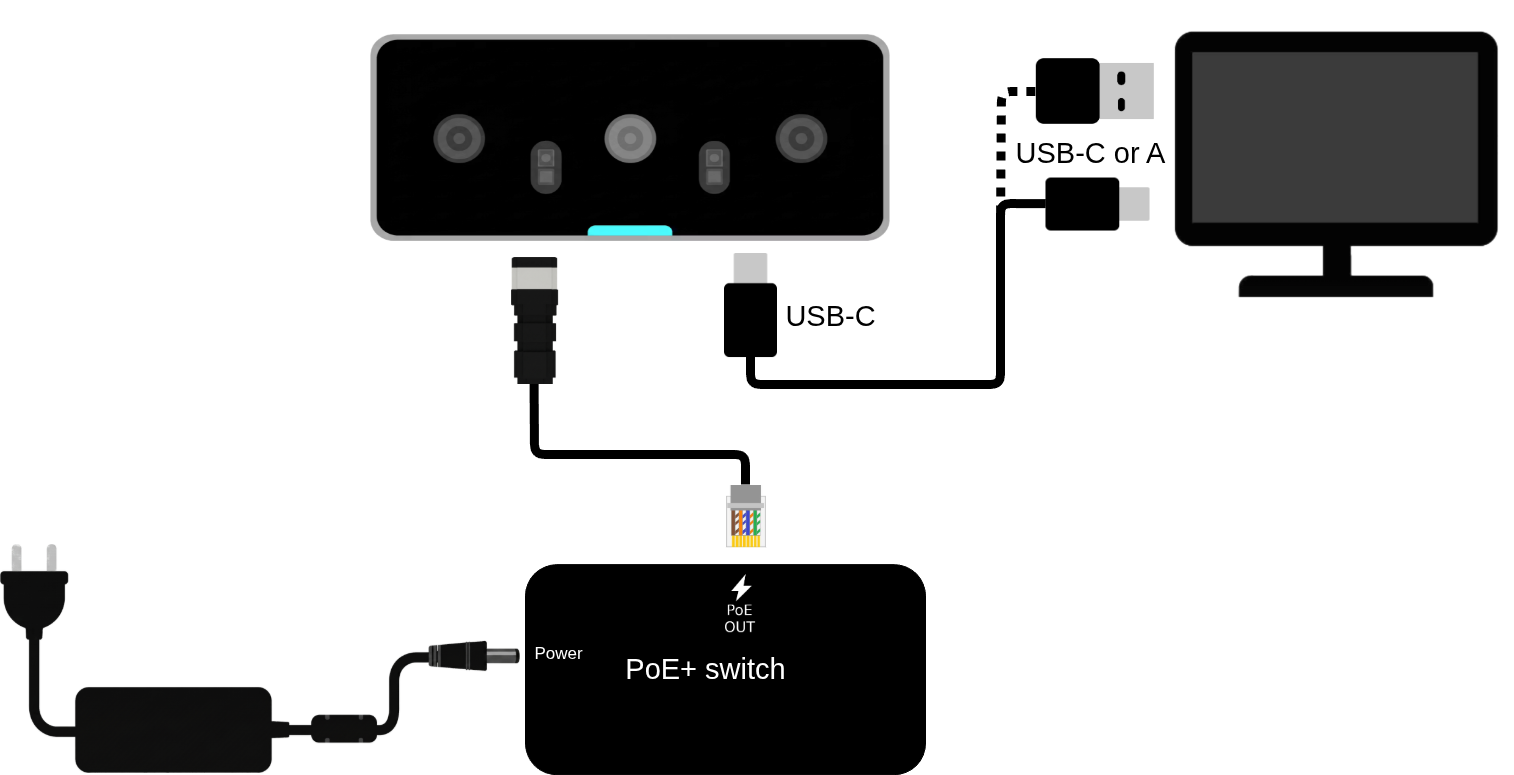 |
操作系统更新
Command Line
1oakctl adb root
2oakctl adb push ./full_update_luxonis_ext4-<version>.zip /data/
3oakctl adb shell
4agentconfd update /data/full_update_luxonis_ext4-<version>.zip
5# 然后通过重新连接电源重启相机网络设置
Build the command manually
如果您想自己组装设置命令,而不是在浏览器中生成它,请使用此路径。按照 本地设置 中的说明将设备置于设置模式。然后在主机 PC 上运行 启用 SSH 并设置静态 IP:禁用 SSH 并设置静态 IP:如果您需要覆盖 DNS,请添加
Command Line
1oakctl start-setupoakctl device setup apply 并带上您需要的标志。启用 SSH 并保持 DHCP:Command Line
1oakctl device setup apply -p <password> --dont-check-internetCommand Line
1oakctl device setup apply -p <password> \
2  --static-ip 192.168.10.101,255.255.255.0,192.168.10.1 \
3 --dont-check-internetCommand Line
1oakctl device setup apply -p <password> \
2  --no-ssh \
3  --static-ip 192.168.10.101,255.255.255.0,192.168.10.1 \
4 --dont-check-internet--dns 10.12.102.2。如果有多个设备可用,请添加 -d <serial-or-ip> 以定位正确的单元。如果每个设备需要唯一的静态 IP,则只需在运行之间调整 --static-ip 值。应用程序更新/安装
*.oakapp 包(如果需要构建您的应用程序,请遵循 oakctl 应用程序构建指南)。然后将包复制到配置 PC 并本地安装:Command Line
1oakctl app install ./dist/my-app.oakappoakctl app install 默认会更新它。 默认情况下,新安装的应用程序是启用并运行的,因此当相机启动时它会自动启动。如果您不希望这种行为,请使用 --enable=false。适用于多个设备的生产工作流程
- 一个目标 OS OTA 文件,例如
full_update_luxonis_ext4-<version>.zip - 一个经过批准的应用程序包,例如
my-app.oakapp - 您希望在每个设备上使用的密码或本地设置值
- 网络计划:DHCP 或每个设备唯一的静态 IP
oakctl 命令(例如应用程序安装)使用 -d:Command Line
1oakctl app install -d <serial-or-ip> ./dist/my-app.oakapp- 为设备供电并使用
oakctl list发现它 - 如果需要,使用 setup.luxonis.com 生成本地设置命令,以一致地设置密码、SSH 模式和 IP 设置
- 通过 ADB 将设备更新到批准的 OS 版本
- 安装预构建的
*.oakapp包 - 应用预期的网络配置
- 在部署前验证预期的 OS 版本、应用程序和 IP 地址
需要帮助?
请访问讨论论坛以获取技术支持或您可能有的任何其他问题。