OAK4 入门指南
开始之前
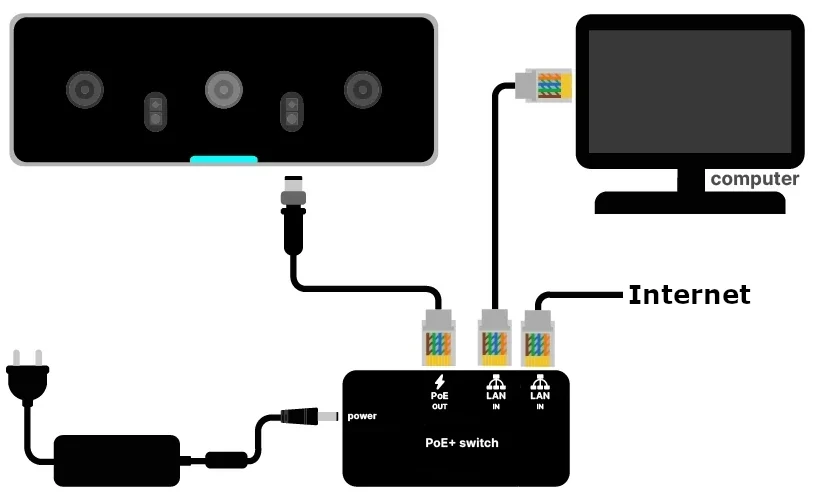
为相机供电
PoE+ 与互联网
普通 PoE(802.3af,15W) 供电设备/交换机无法提供足够的功率。建议将交换机连接到互联网以获得最佳体验。
安装并打开 OAK Viewer
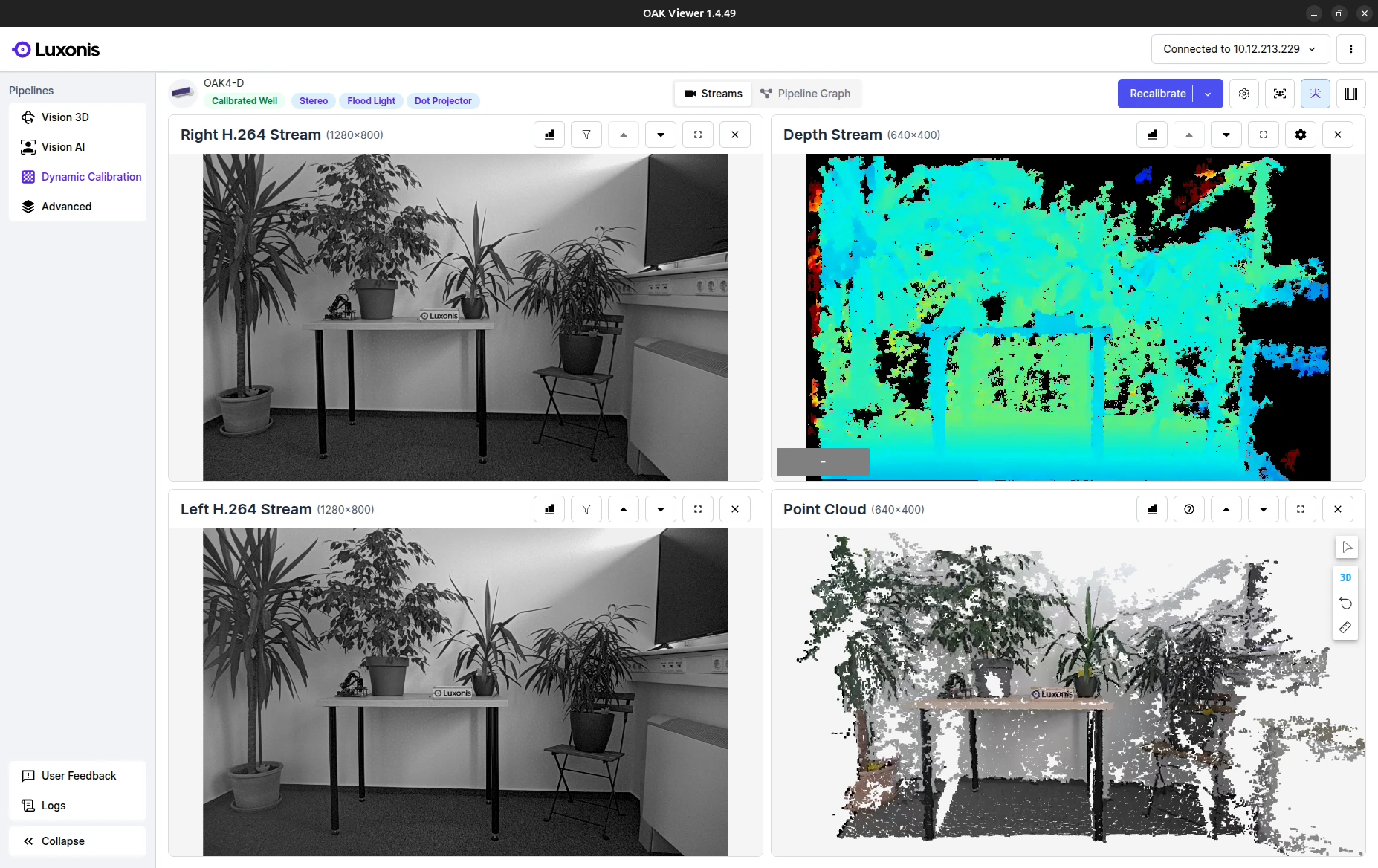
Linux
Debian 软件包适用于 Ubuntu 24.04 / 22.04,支持 x86_64 (AMD64) 架构。
可选:连接到 Luxonis Hub
Hub 标签。分步说明:点击 Adopt to Hub
如果您想将相机连接到 Luxonis Hub 并探索生态系统,请在 OAK Viewer 中点击“Adopt to Hub”按钮。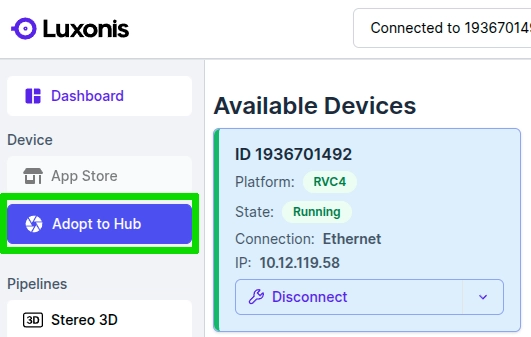
确认数据删除
您将收到一个警告,提示继续 Hub 设置将删除设备上的数据。这将删除所有用户数据——包括 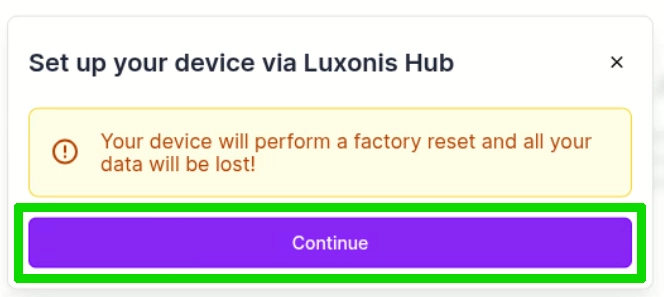
/data/ 和用户覆盖层。此步骤后,您将被重定向到网页浏览器。输入新密码
输入密码,必要时可设置高级选项。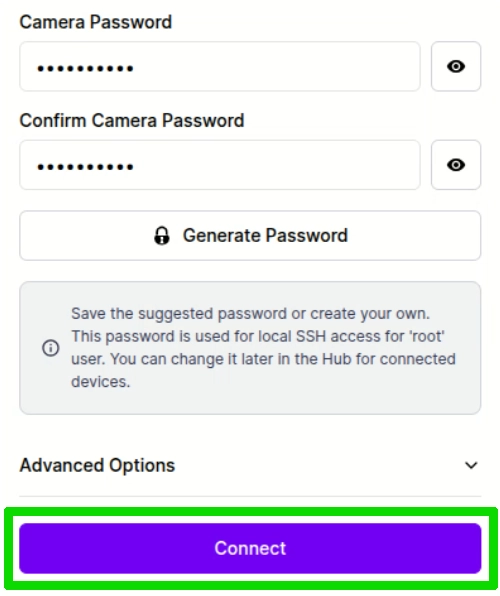
确认成功完成
返回 OAK Viewer,您现在应该在设备旁边看到一个 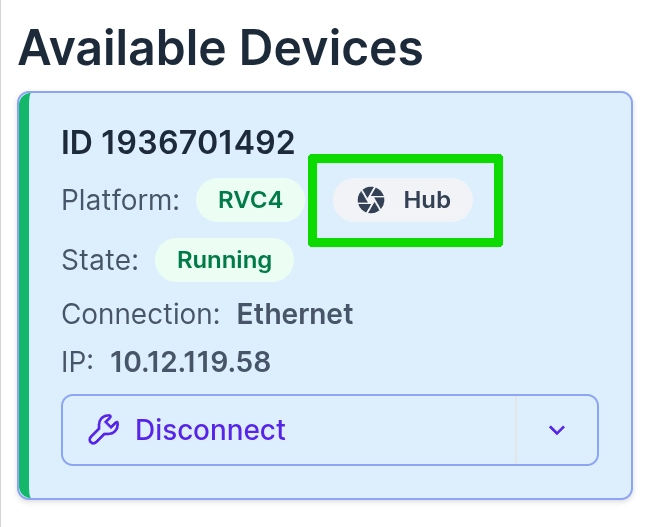
Hub 标签,表示相机已成功连接到 Luxonis Hub。连接到 Hub 会启用 SSH
运行 OS 1.18 或更高版本的设备出厂时禁用基于密码的 SSH;完成 Luxonis Hub 设置会重新启用 SSH,并应用您在该流程中配置的密码。
恢复出厂设置
恢复出厂设置警告
这会将设备重置为出厂设置,删除所有配置和数据。请务必在继续之前备份任何重要数据。
- 按住重置按钮 10 秒钟。
- 大约 5 秒后,前置 LED 呈橙色闪烁。
- 继续按住;大约 10 秒时,LED 呈红色闪烁,然后熄灭,表示恢复出厂设置已开始。
- LED 熄灭后松开按钮,等待设备重启(可能需要几秒钟)。

故障排除
红灯(供电不足)
蓝灯行为异常
oakctl 更新 OS:- 下载并安装 oakctl
Linux/MacOS
在 64 位系统上,运行:
Command Line
1bash -c "$(curl -fsSL https://oakctl-releases.luxonis.com/oakctl-installer.sh)"- 运行以下命令更新 OAK4 设备上的 OS:
Command Line
1oakctl device update无 DHCP
169.254.0.0/16 子网内的静态 IP——例如:- 地址:
169.254.10.112 - 子网掩码:
255.255.0.0
oakctl list,您应该能看到摄像头被检测到。设备在 oakctl 中可见,但在 OAK Viewer 中不可见
oakctl list 中,但 OAK Viewer 显示没有可访问的设备,则可能是网络上的发现方法不同。快速检查:- 更新工具和设备软件:
oakctl self-updateoakctl device update
- 确认主机和摄像头处于同一子网。
- 在主机防火墙上允许
11491/udp(发现)和11490/tcp(XLink)。 - 临时禁用 VPN。
- 如果主机使用多个接口(Wi-Fi + 以太网),确保到摄像头子网的路由使用正确的接口。
橙灯(设备问题)
重置按钮故障
oakctl adb shell agentconfd start-setup 切换到设置模式,或通过 oakctl adb shell agentconfd factory-reset 执行恢复出厂设置。要了解如何使用 adb,请参阅“高级”部分。下一步
需要帮助?
请前往 OAKChina 官网 获取技术支持或解答您的任何疑问。