OAK4 高级
通过 SSH 或 ADB 连接相机
SSH
通过以太网连接
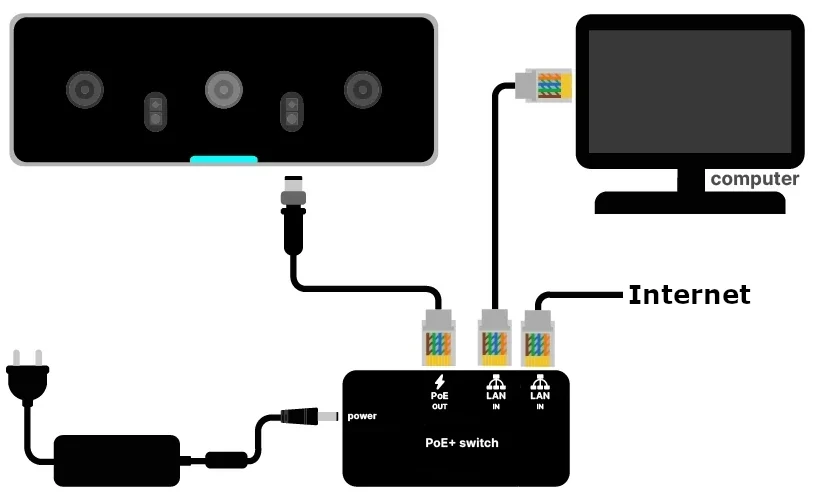
启用 SSH
- 使用 Luxonis Hub 或 本地设置 设置相机时,可使用给定密码启用 SSH 访问,
- 在主机上执行
oakctl device unlock,此时设备需在同一网络中(下载并安装 oakctl)。
使用方式
nmap 等网络扫描工具或某些 IP 扫描应用来找到它。或者,您也可以运行 oakctl list 来查找本地网络中的 OAK 设备。Command Line
1# SSH 连接到设备
2$ ssh root@IP_ADDRESSscp:Command Line
1$ scp folder/file.txt root@IP_ADDRESS:/data/
2# 或传输文件夹
3$ scp -r folder/ root@IP_ADDRESS:/data/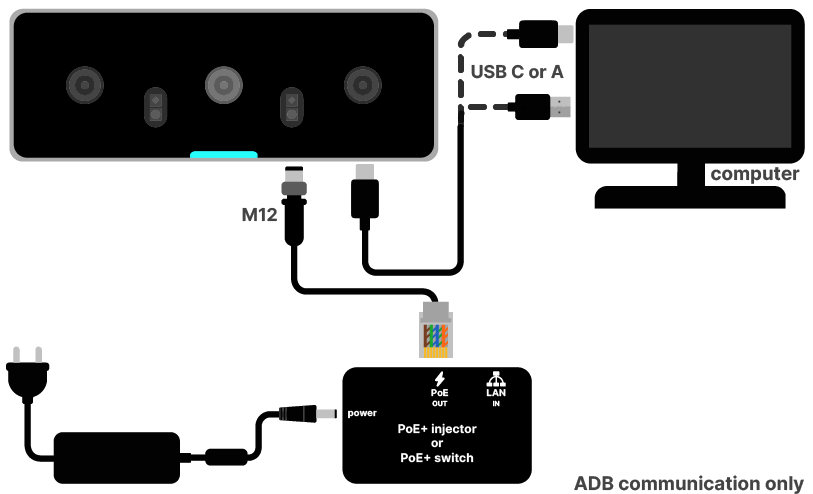
设置静态 IP
在 OS 1.20.5 版本上设置静态 IP 将无法生效,因为该版本存在故障。如果您正在使用此版本,我们强烈建议在尝试配置静态 IP 之前升级到更新的 OS。
无 DHCP
如果没有可用的 DHCP 服务器,请参考 故障排除中的无 DHCP 部分。
- 在使用 Luxonis Hub 或 本地设置 设置相机时的高级设置中。
- 通过连接到相机(通过 ADB/SSH)并使用
agentconfd configure工具:
Command Line
1agentconfd configure --help
2Usage: agentconfd configure [OPTIONS] [NETWORK_CONFIG]
3Arguments:
4 [NETWORK_CONFIG] Either "dhcp" or "ipv4,ipv4_mask,ipv4_gateway"Command Line
1# ADB/SSH 进入设备后,在设备上设置静态 IP:
2agentconfd configure 192.168.10.15,255.255.255.0,192.168.10.1
3# 恢复为 DHCP:
4agentconfd configure dhcp
配置 DNS
Command Line
1# ADB/SSH 进入设备后,在设备上运行:
2agentconfd configure dhcp --dns 10.12.102.2Command Line
1agentconfd configure dhcp --dns 8.8.8.8Command Line
1~ # agentconfd configure dhcp --dns 10.12.102.2
2[2026-02-06T13:49:15Z INFO  agentconfd] Success!
3~ # ping google.com
4ping: bad address 'google.com'
5~ # agentconfd configure dhcp --dns 8.8.8.8
6[2026-02-06T13:49:30Z INFO  agentconfd] Success!
7~ # ping google.com
8PING google.com (142.250.203.142): 56 data bytes
964 bytes from 142.250.203.142: seq=0 ttl=251 time=11.978 ms
1064 bytes from 142.250.203.142: seq=1 ttl=251 time=14.046 ms本地设置
- 在不连接到 Luxonis Hub 的情况下设置相机。
- 为开发或调试启用 SSH 访问。
- 在本地重置设备密码。
- 配置高级网络设置,例如在 DHCP 不可用时分配静态 IP。
1. 给设备通电
2. 验证 oakctl 版本
oakctl 版本 0.16.2 或更高版本,执行 oakctl version。如有必要,使用 oakctl self-update 更新。3. 将设备置于设置模式
Command Line
1oakctl start-setup4. 设置您的设备
使用 setup.luxonis.com
本地设置 (Setup Locally),然后按照屏幕上的说明配置您的相机。使用命令行
Command Line
1oakctl setup -p <INSERT_PASSWORD_HERE> --dont-check-internet<INSERT_PASSWORD_HERE> 替换为您首选的密码。要查看其他选项,请执行 oakctl setup --help。如果多个设备连接到同一网络,
oakctl 可能会提示您选择要配置的设备。需要 WiFi 连接?
请参阅 OAK4 WiFi 了解支持的 USB-C WiFi 适配器和设置说明。
常见问题
- 通过 USB 供电,并使用非 PoE 线缆进行通信。
- 通过 PoE 供电,并使用 USB 进行 ADB 通信。
需要帮助?
请前往 OAKChina 官网 获取技术支持或解答您的任何疑问。