OAK USB 部署指南

OAK USB 相机通过 USB-C 线缆供电和传输数据。它们支持 USB2 或 USB3(最高 10 Gbps),并连接到主机计算机。
Follow instructions below to install dependencies:

macOS & Windows

No installation script is needed.

Linux

Execute the commands below to setup the udev rules on Linux systems:
Command Line
1echo 'SUBSYSTEM=="usb", ATTRS{idVendor}=="03e7", MODE="0666"' | sudo tee /etc/udev/rules.d/80-movidius.rules
2sudo udevadm control --reload-rules && sudo udevadm trigger
Please refer to Installation documentation if any issues occur.
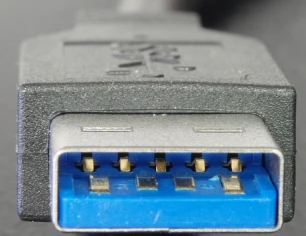
使用 USB3 USB-C 线缆以获得最大带宽。主机可以为设备供电,但建议使用外部电源。请参阅“为 OAK 设备供电” 此处USB3 线缆在 USB-A 接头内部通常为蓝色。如果不是蓝色,则可能是 USB2 充电线缆。
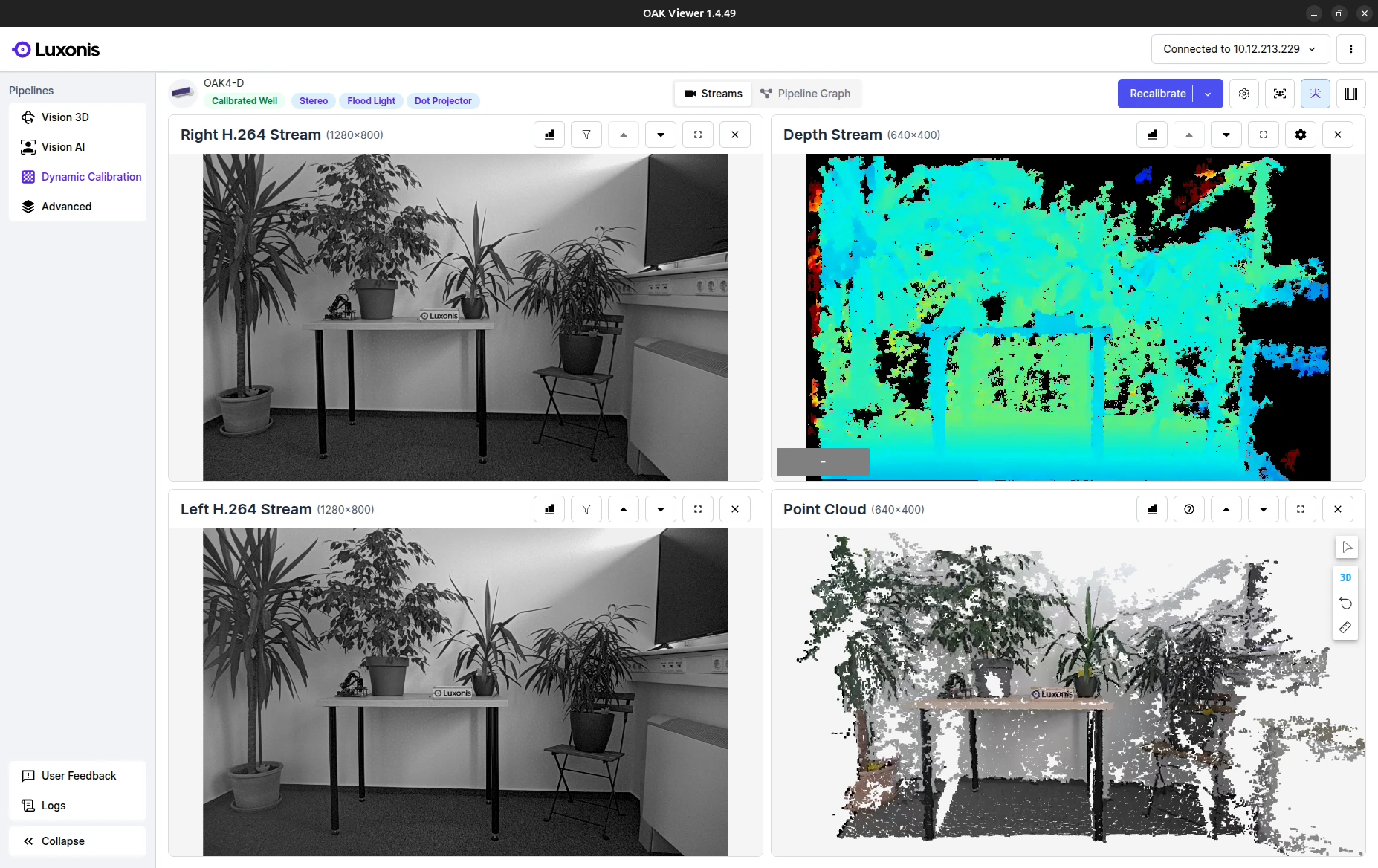
DepthAI 会扫描 USB 设备、上传固件/管线/资源,并启动管线。最快的测试方法是使用 OAK Viewer。如果它找到了设备并开始流式传输帧,说明连接正常。

调试

如果看到 RuntimeError: No available devices,则表示 DepthAI 未找到设备。请确认电源和 USB3 连接,然后使用下方的标签页。我们建议在进行任何故障排除之前,使用最新的 depthai 版本

lsusb

执行 lsusb | grep 03e7 时,应看到类似以下输出:
Command Line
1$ lsusb | grep 03e7
2Bus 001 Device 120: ID 03e7:2485 Intel Movidius MyriadX
3# 或者,如果设备已启动,应看到:
4# Bus 001 Device 001: ID 03e7:f63b Intel Myriad VPU [Movidius Neural Compute Stick]
如果使用 lsusb -v,当设备等待连接时,会显示 USB 速度为 480 Mb/s。连接到设备后,depthai 会上传固件,速度将变为 5 Gb/s(如果支持 USB3)。如果刷入了引导加载程序,设备可能首先以引导加载程序身份枚举:
Command Line
1Bus 003 Device 038: ID 03e7:f63c Intel Luxonis Bootloader
FFC 式设备(OAK-FFC 4P/3P/...)可以刷入引导加载程序,但并非必需。对于未刷入引导加载程序的普通设备,只有在应用启动后才能看到设备(无引导加载程序条目)。应用启动时,设备会重新枚举为:
Command Line
1Bus 002 Device 032: ID 03e7:f63b Intel Myriad VPU [Movidius Neural Compute Stick]
只有启动后的设备才会枚举为 USB3。如果应用启动后仍停留在 USB2 速度,最常见的原因是主机侧 USB 端口或线缆有问题。请尝试其他 USB3 端口、较短的线缆或供电的 USB3 集线器。运行 dmesg -w 并将 OAK 相机连接到主机时,终端中应显示类似以下输出:
Command Line
1/~$ dmesg -w
2
3[223940.862544] usb 1-3.2: new high-speed USB device number 120 using xhci_hcd
4[223940.963357] usb 1-3.2: New USB device found, idVendor=03e7, idProduct=2485, bcdDevice= 0.01
5[223940.963364] usb 1-3.2: New USB device strings: Mfr=1, Product=2, SerialNumber=3
6[223940.963368] usb 1-3.2: Product: Movidius MyriadX
7[223940.963371] usb 1-3.2: Manufacturer: Movidius Ltd.
8[223940.963373] usb 1-3.2: SerialNumber: 03e72485

为 OAK 相机供电

USB3 能够提供高达 900mA 的电流,而 USB2 则能提供高达 500mA 的电流。OAK 相机的功耗在 500mA 到 900mA 之间,具体取决于型号和当前工作负载。 Pro 版本的设备峰值功耗可达 15W,取决于红外激光投射器和红外补光 LED 的使用情况。 这也取决于主机电脑。有些电脑的 USB 控制器供电能力不强(例如单板计算机,如 RaspberryPi,其 eFuse 限制为 1.2A)。 主机的 USB 控制器还会影响您能使用的 USB 线缆长度,因为较长的线缆电阻更大,电压降也会更明显。 如果出现以下情况,您应为 OAK 相机外置供电:
  • 您将额外的 USB 设备连接到树莓派的 USB 端口,这些设备消耗的电流过大。树莓派总共只能提供 1.2A,因此如果所有 USB 设备的总功耗超过 1.2A,就会发生欠压。
  • 您使用的是 Pro 版 OAK 相机,它带有红外激光点投射器和红外补光 LED。
我们始终建议为您的 OAK 相机外置供电,可通过以下方式之一:
  • 圆孔插头 —— 在具有圆孔插头的设备上使用(OAK-DOAK-FFC 4POAK-FFC 3P
  • 有源 USB3 集线器
  • 使用 Y 型适配器
  • 对于 Pro 设备,需要搭配 Y 型适配器使用一个 15W 电源适配器,以提供足够的电力。
原因是 OAK 存在电流尖峰(尤其是在使用视频编码器和运行 AI 推理时),峰值功耗可达 2W,这可能导致欠压。

Linux udev 规则

Linux 需要一条 udev 规则来允许非 root 用户访问 USB 设备。如果没有设置权限,depthai 会抛出如下错误:
Command Line
1[warning] Insufficient permissions to communicate with X_LINK_BOOTED device having name "2.8". Make sure udev rules are set
需要设置以下规则以允许访问 USB 设备:
Command Line
1echo 'SUBSYSTEM=="usb", ATTRS{idVendor}=="03e7", MODE="0666"' | sudo tee /etc/udev/rules.d/80-movidius.rules
2sudo udevadm control --reload-rules && sudo udevadm trigger

Using USB2

如果您使用的是USB2线缆/USB2端口,或者使用了劣质的USB3线缆,或者使用了较长的线缆(如超过2.5米),您可能会遇到类似于 X_LINK_COMMUNICATION_NOT_OPENX_LINK_ERROR 的错误。在这种情况下,一种解决方法是强制使用USB2通信。这将向设备上传USB2版本的固件,并将通信速度限制为USB2。要强制使用USB2模式,您可以在创建 dai.Device 对象时设置 maxUsbSpeed=dai.UsbSpeed.HIGH
Python
1import depthai as dai
2pipeline = dai.Pipeline()
3# 使用节点填充您的管道
4# 强制USB2通信
5with dai.Device(maxUsbSpeed=dai.UsbSpeed.HIGH) as device:
6    # ...
连接并上传管线后,连接应保持稳定,延迟应较低(低于 0.5 秒),USB3 下行速率应约为 2.5 Gbps。

调试

如果应用停止工作或通信缓慢,请参考下方的调试标签页。

Connection drop

如果连接在一段时间后断开,可能有几个潜在原因。

Device crash

设备可能因固件错误或用户应用程序中的bug而崩溃。如果存在固件错误或(用户定义的)pipeline问题,会生成一份崩溃报告,您应将其发送给我们(support@luxonis.com)。如果运行上述脚本时未发现崩溃报告,则意味着可能是电源问题,或者连接断开(不太可能是硬件问题)。另外,从depthai 2.28.0开始,自动崩溃报告生成功能默认启用。这将向Luxonis服务器发送崩溃报告,内容包括:
  • 崩溃转储本身
  • pipeline配置
  • depthai版本
  • 主机操作系统版本(MacOS/Linux/Windows)
不会包含任何用户数据、图像或NN模型。但会包含Script节点代码。如果您想禁用自动崩溃报告生成,可以将环境变量DEPTHAI_DISABLE_CRASHDUMP_COLLECTION设置为1

Power issue

这是一个相当常见的问题,通常是由于USB控制器无法为设备提供足够的电力。设备可能在一段时间内正常工作,然后因随机电源尖峰而崩溃。请阅读上方关于如何正确为设备供电的章节(初始连接 > 为OAK相机供电)。

Communication issue

如果设备处于运动状态(例如在移动机器人上),且USB线缆未妥善固定,这也是一个常见问题。USB线路可能会中断(断开)一瞬间,导致设备断开连接。如果是这种情况,建议使用USB3螺丝锁紧线缆(Amazon链接)。

Low speed / High latency

如果你注意到FPS较低和/或消息延迟较高,应检查以下内容:
  1. OAK带宽测试 - 应在USB3下达到2.5/1.0 Gbps左右
  2. OAK延迟测试 - 应低于5ms
如果带宽/延迟低于预期,应查看低延迟文档
成功部署设备后,您可以使用以下资源了解更多关于软件生态系统的信息:
  1. 软件文档
  2. DepthAI 代码示例