在树莓派上部署
pip 安装 DepthAI 库。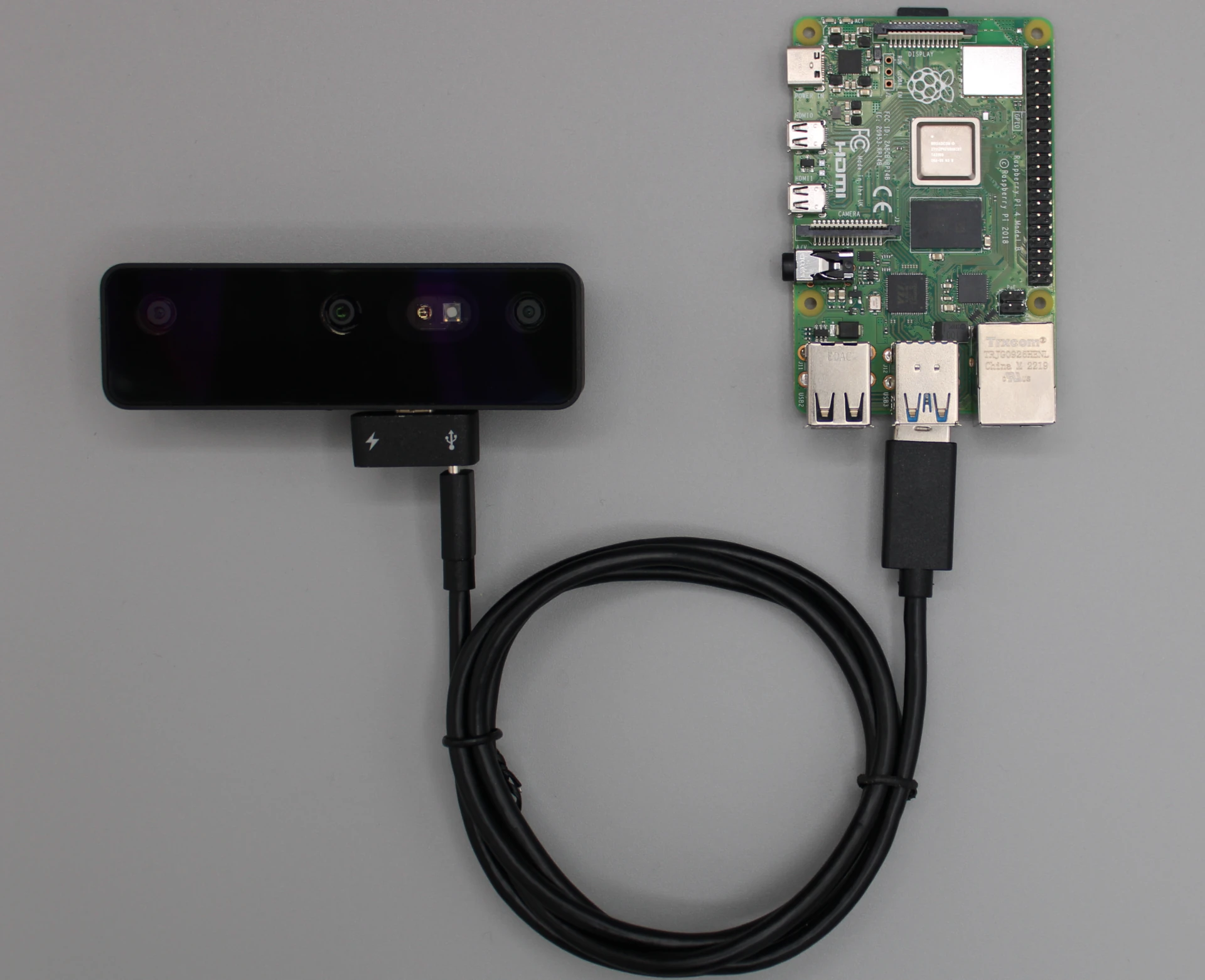
使用预配置的树莓派操作系统镜像
- OAK_CM4_POE - 使用默认的树莓派操作系统,已预装 DepthAI。所需硬件:8 GB 或更大的 uSD 卡。该镜像被刷写到与 OAK-D CM4 和 OAK-D CM4 PoE 一起发货的 uSD 卡上。如需启用第二张 uSD 卡,请参见下方的解决方法 此处。我们建议用户对所有 OAK 相机使用此镜像。
- KS_Rpi_OS_Full - 使用树莓派完整版操作系统,已预装 DepthAI 和 CEP。所需硬件:32 GB 或更大的 uSD 卡,4 GB RAM 的树莓派 4。该镜像被刷写到用于 KickStarter 支持者的 uSD 卡上。仅当您需要 CEP 平台时才使用此镜像!
刷写 uSD 卡
- 从 Google Drive(上方链接)下载树莓派镜像。下载 Balena Etcher 程序。您也可以使用树莓派镜像烧录器,但我们注意到有时会出现问题。
- 打开 Balena Etcher。如果您下载了 .AppImage 文件,可能需要右键单击并点击运行来启动程序。
- 点击从文件刷写,然后选择您之前下载的 .zip 镜像文件。
- 选择目标 uSD 卡。
- 点击**刷写!**并等待完成。
- 刷写完成后,安全移除 uSD 卡,将其插入树莓派,然后为树莓派供电。
从树莓派为 OAK 供电
- 您的流水线较复杂——尤其是视频编码和 AI 推理会产生电流尖峰,可能导致欠压断电。
- 您连接了额外的 USB 设备到树莓派 USB 端口,这些设备消耗过多电流。树莓派总共只能提供 1.2A,因此如果所有 USB 设备总电流超过 1.2A,就会发生欠压断电。绕过电流限制查看此指南了解如何绕过电流限制。请注意,这将使您的保修失效。
- 您拥有 Pro 版本的 OAK 相机,其配有 IR 激光点阵投影仪和 IR 照明 LED,额外消耗高达 0.25A 的电流。
通过 SSH 连接树莓派
ssh,以便 SSH 服务器在启动时启用(教程在此)。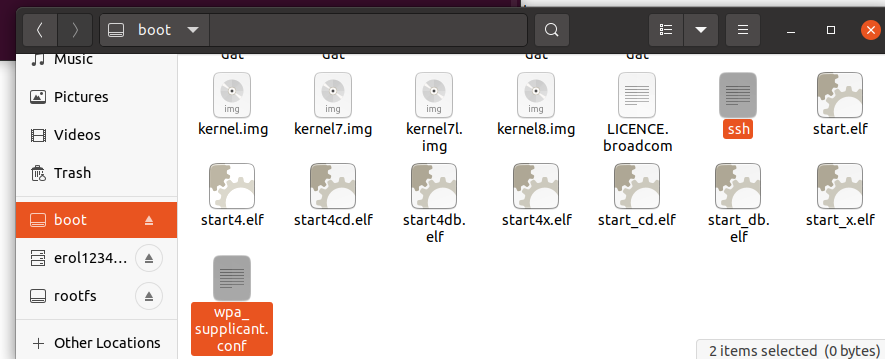
wpa_supplicant.conf 来设置 WiFi 名称/密码(教程在此)。通过以太网/WiFi将RPi与电脑连接到同一局域网后,您可以使用以下命令通过SSH连接到RPi。如果RPi和电脑不在同一局域网内,则需要指定RPi的IP地址而非luxonis.local——这是预配置RPi镜像中RPi的默认名称。Command Line
1ssh pi@luxonis.local -X-X参数在Linux上启用X11转发,因此OpenCV的imshow图像会通过SSH转发到您的电脑。在MacOS上,默认未安装X11,因此您需要下载它,更多信息请参考此处。首次SSH连接到RPi时,会警告您关于主机真实性,如下所示:Command Line
1The authenticity of host 'raspberrypi.local (192.168.1.222)' can't be established.
2ECDSA key fingerprint is SHA256:stb5mbRQeX6veOq8Wzg81rz9IHonxJR2++Q8bDYryTo.
3Are you sure you want to continue connecting (yes/no/[fingerprint])?yes继续。此命令后,您需要提供密码。默认的RPi OS密码是raspberry。您应该修改它。SSH成功后,让我们尝试运行一个示例应用:Command Line
1python depthai-python/examples/MobileNet/rgb_mobilenet.py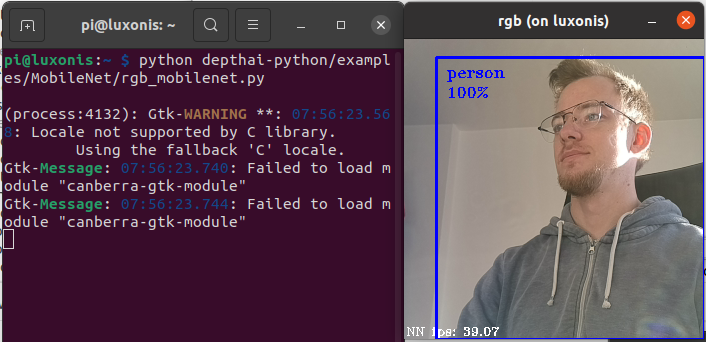
已知镜像限制
- 在 OAK_CM4_PoE 上,自 V8 镜像起,第二个uSD卡支持被禁用。这是因为如果启用uSD卡支持(用于存储目的),WiFi连接将被禁用。要启用第二个uSD卡支持(并禁用WiFi连接),您可以编辑
/boot/config.txt并取消文件末尾行dtoverlay=sdhost,poll_once=off的注释,然后重启系统。
将镜像刷写到eMMC
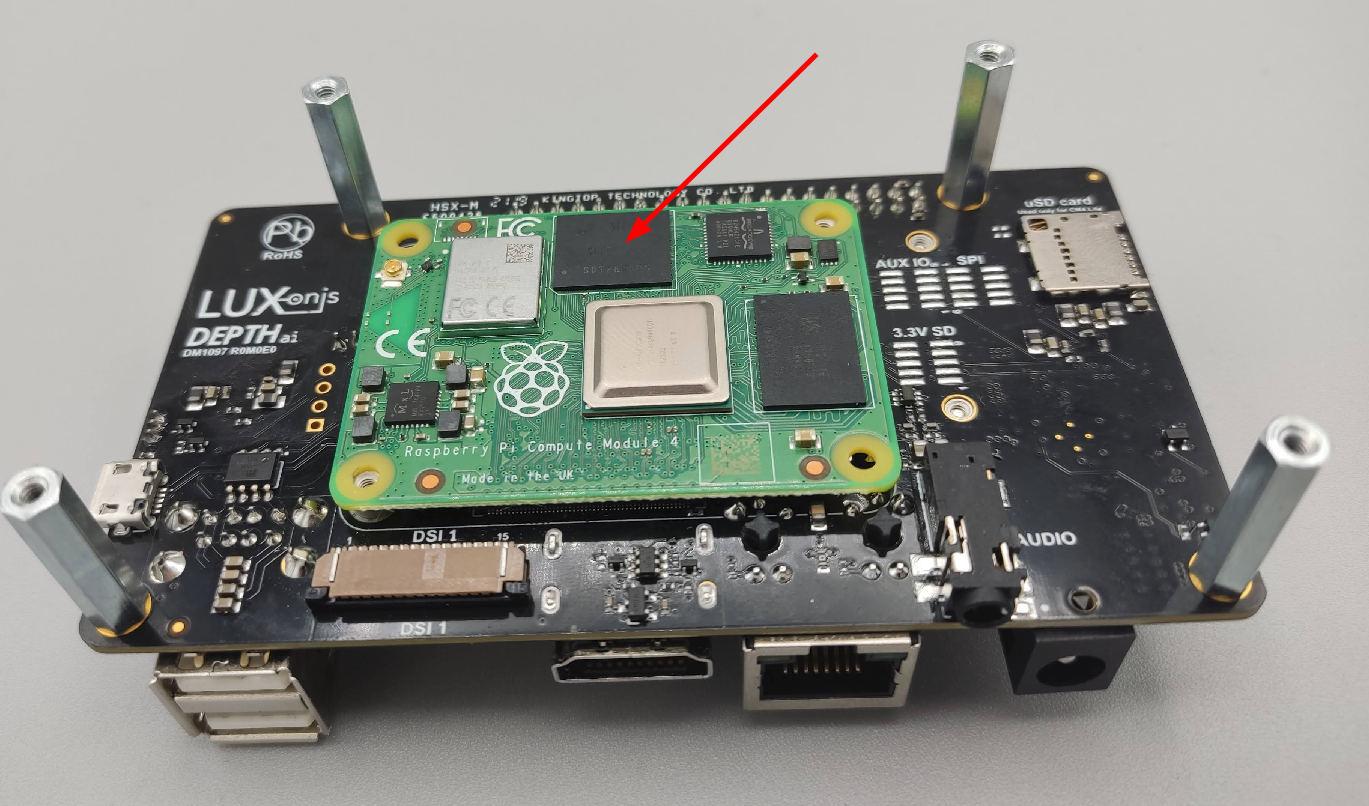
DIS(禁用)的两个排针上,因此我们必须将连接器移到EN(启用)排针上。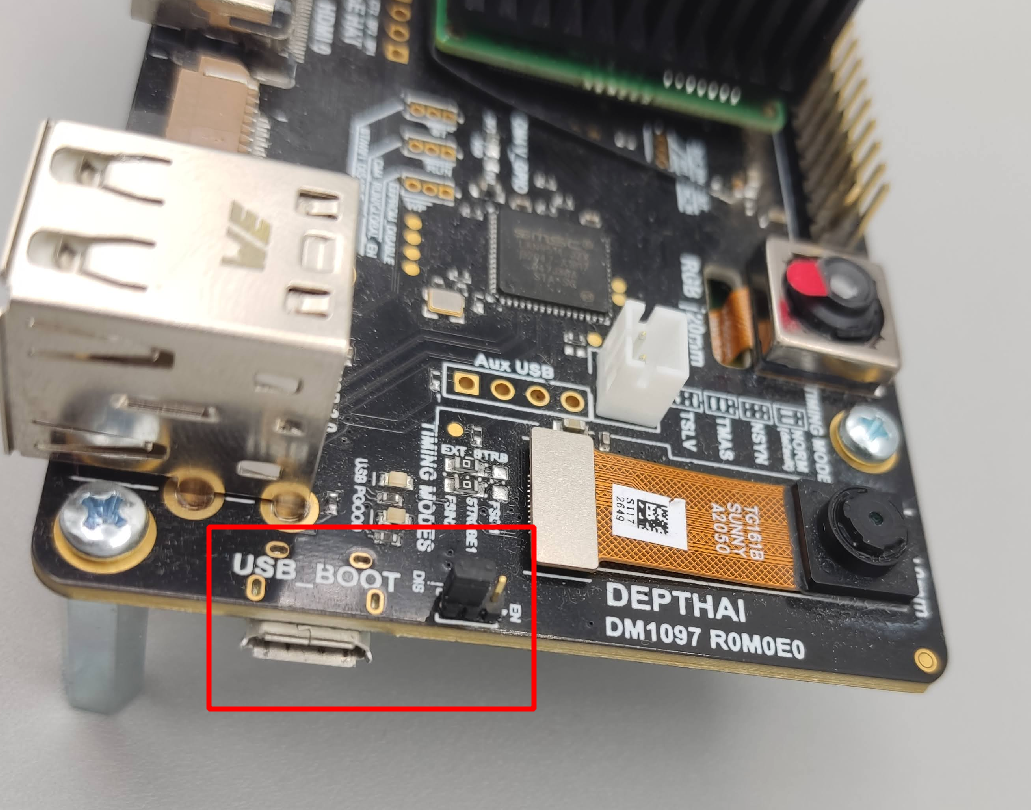
EN后,我们可以将计算机上的micro-USB线连接到上图中红色矩形指示的micro-USB连接器。连接micro-USB后,您应通过5V桶形插头供电。同时连接micro-USB和电源后,我们需要启用RPi USB启动。我们按照此教程进行操作。构建程序并运行后,您会看到类似以下内容:Command Line
1/Documents/usbboot$ sudo ./rpiboot
2RPIBOOT: build-date Apr 21 2022 version 20220315~121405 445356e1
3Waiting for BCM2835/6/7/2711...
4Loading embedded: bootcode4.bin
5Sending bootcode.bin
6Successful read 4 bytes
7Waiting for BCM2835/6/7/2711...
8Loading embedded: bootcode4.bin
9Second stage boot server
10Loading embedded: start4.elf
11File read: start4.elf
12Second stage boot server done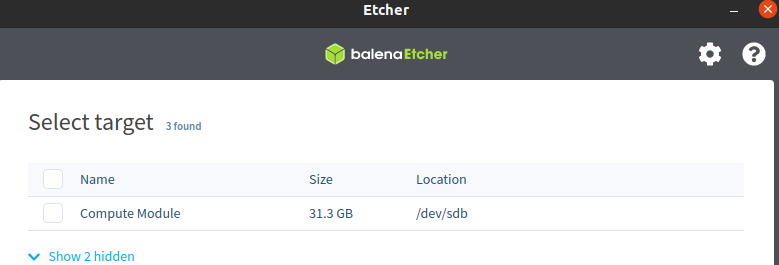
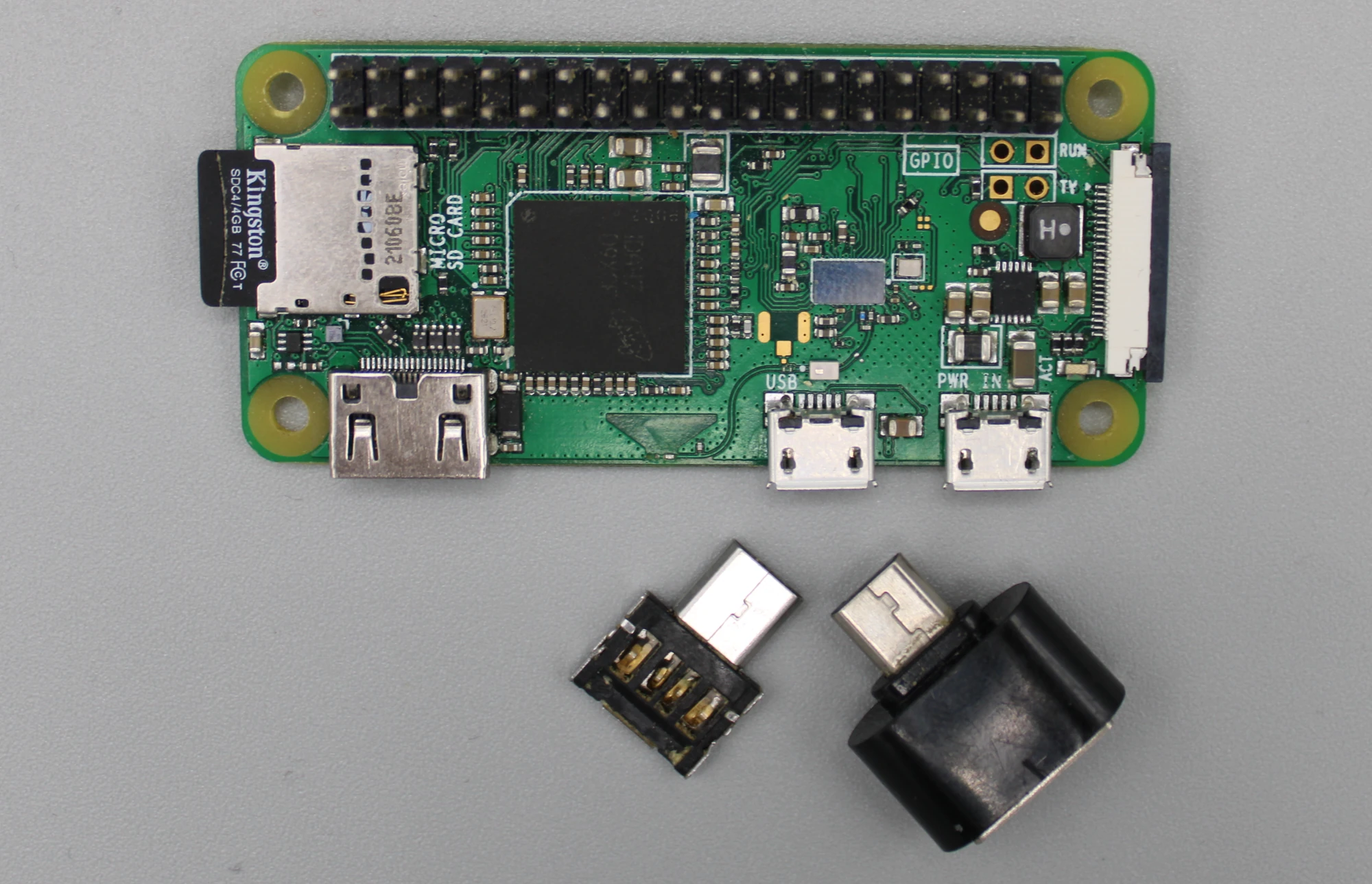
Raspberry Pi Zero
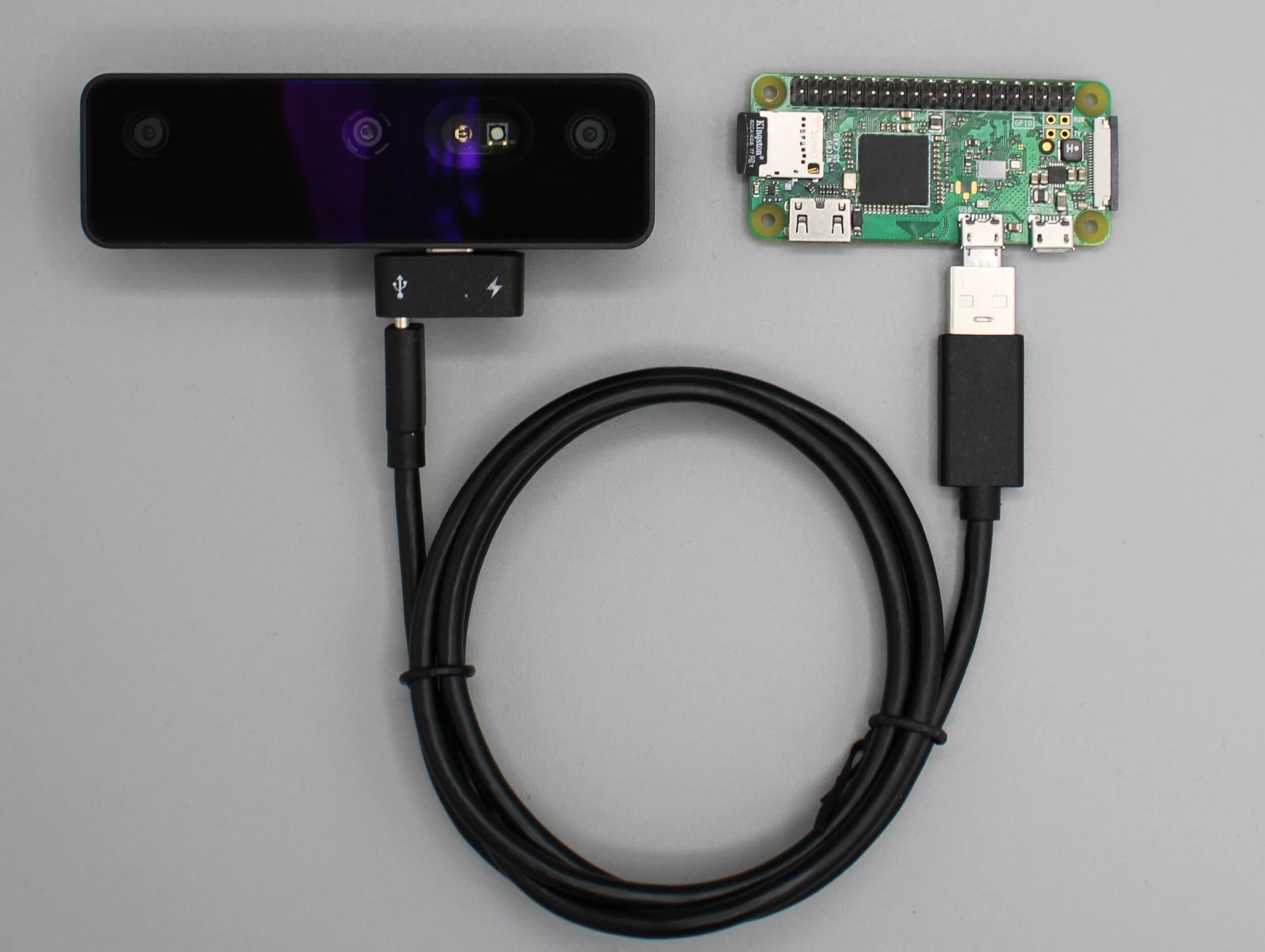
将 OAK 相机连接到 RPI Zero
RPi 故障排除
RPi 死机 / OAK 在 RPi 上崩溃
无 X11 转发的 SSH 连接
-x 参数 SSH 到 RPi 并尝试显示图像(例如 cv2.imshow()),很可能会遇到如下错误:(-2:Unspecified error) Can't initialize GTK backend in function 'cvInitSystem'qt.qpa.xcb: could not connect to display. qt.qpa.plugin: Could not load the Qt platform plugin "xcb".This application failed to start because no Qt platform plugin could be initialized.