oakctl 工具
oakctl 是一款命令行工具,允许您与 OAK4 相机进行交互。它可用于创建、部署和管理运行 oak-agent 服务且位于本地网络中的应用程序和设备。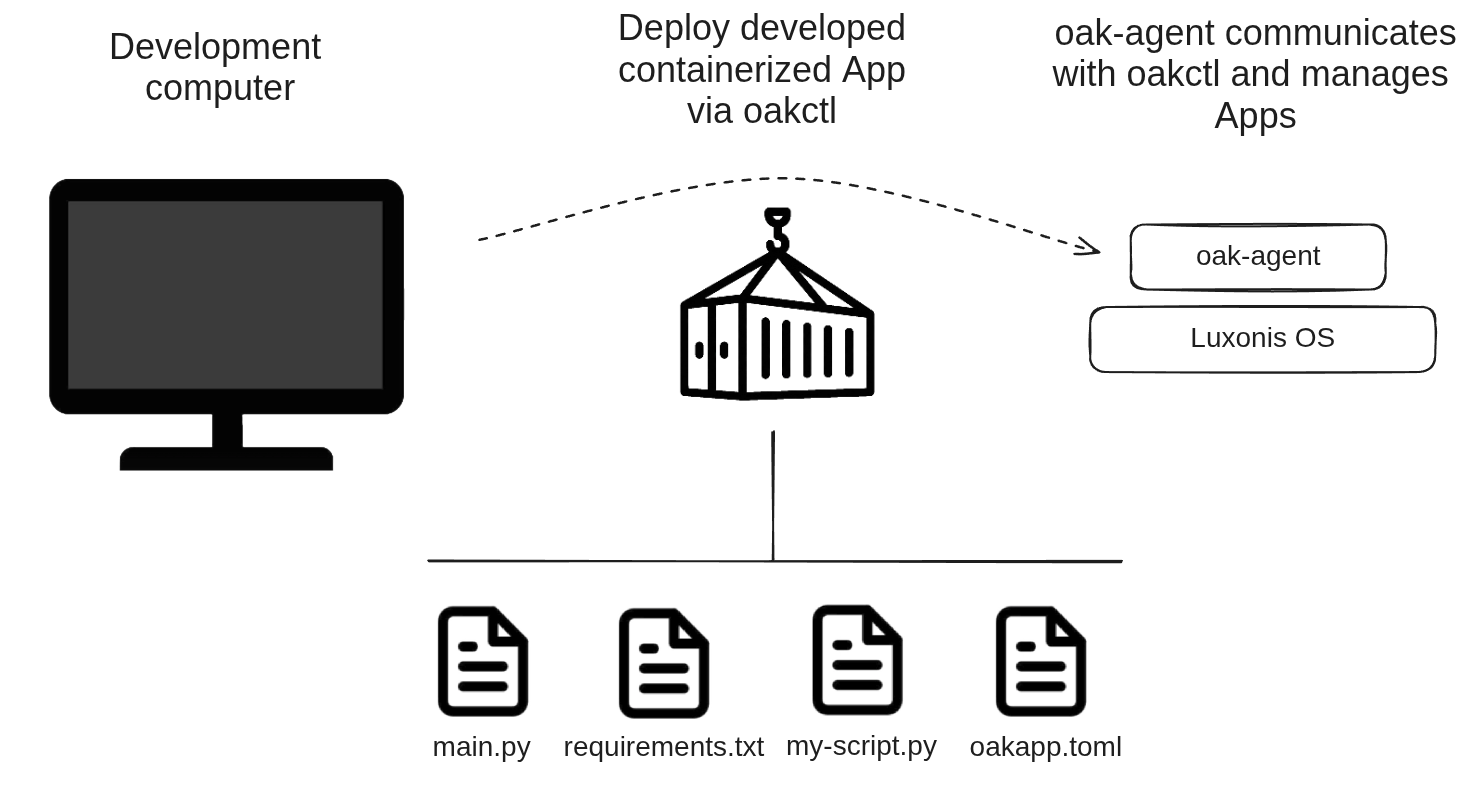
oakctl。安装
Linux/MacOS
在 64 位系统上,运行:
Command Line
1bash -c "$(curl -fsSL https://oakctl-releases.luxonis.com/oakctl-installer.sh)"更新
oakctl 工具:Command Line
1oakctl self-updateWindows 更新问题
如果您在 Windows 上更新 oakctl 版本时遇到问题,请从 此处 下载安装程序。
USB 网络共享
版本说明
USB 网络共享需要
oakctl v0.22.0 及更高版本以及 Luxonis OS 1.32.0 及更高版本。oakctl usbd 将主机的互联网连接共享给设备。这对于 oakctl app run、oakctl app build、与 hub 协作、更新设备操作系统以及任何其他需要互联网连接的操作都非常有用。启用后,oakctl-usbd 后台服务会监控支持的 OAK USB 以太网接口,并自动配置主机侧网络,包括接口寻址、IP 转发和 NAT。在 Linux 上,它还会安装一个 udev 规则,以防止 NetworkManager 和 systemd-networkd 接管 OAK4 USB 以太网接口。oakctl usbd 是可选功能,默认情况下处于禁用状态。启用 oakctl usbd
Command Line
1oakctl usbd enableoakctl 可能会提示输入管理员或 root 权限。您可以检查服务当前是否已启用:Command Line
1oakctl usbd status禁用 oakctl usbd
Command Line
1oakctl usbd disable使用方法
连接到设备
Command Line
1oakctl connectCommand Line
1oakctl connect 10.0.1.24--with-password 标志存储设备的密码。这样可以避免每次会话过期时都输入密码。查找设备
oakctl 允许您与安装了 oak-agent 的设备进行交互。您可以通过以下命令列出所有可用的设备(在您的网络上找到的):Command Line
1oakctl list
2+---+---------------+---------------+------------+----------------+---------------+-------+
3| # | 序列号         | 设备          | 连接方式    | 操作系统         | Agent 版本    | 设置  |
4+=========================================================================================+
5| 1 | 1623452492    | Luxonis, Inc. | 10.0.1.24  | OS RVC4 1.18.0 | 0.13.7        | 正常  |
6|   |               |  OAK4-D R7    |            |                |               |       |
7+---+---------------+---------------+------------+----------------+---------------+-------+
应用程序开发
Command Line
1oakctl app run /app/path/to/sourceoakctl app run 使用提供的应用程序目录中的 oakapp.toml。使用 --oakapp-file 选择备用配置文件(例如 oakapp.dev.toml 或 oakapp.prod.toml),只要该文件位于同一应用程序目录树内即可。可选标志:
| 标志 | 描述 |
|---|---|
-b, --detach | 在分离模式下运行应用程序。您可以使用 oakctl app stop <APP_ID> 停止它。 |
-d, --device [<DEVICE>] | 使用 IP、IP:PORT、索引或来自 oakctl list 的序列号指定设备。 |
-i, --invalidate | 使缓存失效并强制重建。 |
-e, --env <KEY=VALUE> | 将运行时环境变量导出到应用程序(可多次提供)。 |
--env-file <FILE> | 从 .env 文件导出运行时环境变量。 |
--oakapp-file [<PATH>] | 从提供的应用程序目录树内部使用备用的 oakapp.toml 文件(例如开发/生产变体)。 |
--preserve-line-endings | 在上传文件到设备之前,禁用自动将 CRLF 转换为 LF。 |
示例应用
oakapp.toml:Command Line
1git clone https://github.com/luxonis/oak-examples.git
2cd oak-examples
3# Run an app
4oakctl app run ./neural-networks/pose-estimation/human-pose # or some other example
环境变量
-e, --env 标志或 --env-file 标志向应用传递环境变量。这些变量将在应用的运行时环境中可用,并可用于配置应用而无需更改代码。Command Line
1oakctl app run ./app/path --env KEY1=VALUE1 --env KEY2=VALUE2oakapp.toml 文件中使用 build_env 字段设置这些变量,或者在构建时使用 --build-arg 标志传递它们:Command Line
1oakctl app build ./app/path --build-arg KEY1=VALUE1 --build-arg KEY2=VALUE| 变量 | 描述 |
|---|---|
OAKAGENT_APP_ID | 唯一的应用 ID。 |
OAKAGENT_CONTAINER_ID | 容器 ID(如果应用已更新,可能与 App ID 不同)。 |
OAKAGENT_APP_IDENTIFIER | 来自 oakapp.toml 的应用标识符。 |
OAKAGENT_APP_VERSION | 来自 oakapp.toml 的应用版本。 |
DEPTHAI_ZOO_MODELS_PATH | DepthAI Zoo 模型目录的路径;根据 oakapp.toml 中的 depthai_models 字段设置;建议不要手动修改。 |
DEPTHAI_ZOO_CACHE_PATH | DepthAI Zoo 缓存目录的路径;用于缓存下载的模型;建议不要手动修改。 |
DEPTHAI_ZOO_INTERNET_CHECK | 启用模型下载的互联网连接检查;根据 oakapp.toml 中的 depthai_models 字段设置;建议不要手动修改。 |
DEPTHAI_DEVICE_NAME_LIST | 在所有 RVC4 设备上设置为 127.0.0.1,以确保独立应用只使用它们正在运行的设备,即使同一网络上有多个设备。 |
OAKAPP_STATIC_FRONTEND_PATH | 应用的静态前端文件路径。 |
OAKAPP_STATIC_FRONTEND_PORT | 用于提供静态前端文件的端口。其设置范围为 9000-9128,以避免与代理或其他应用使用的端口冲突。 |
OAKAGENT_STORAGE_APP | 应用特定的持久化存储路径。 |
OAKAGENT_STORAGE_SHARED | 在同一标识符的应用之间可访问的共享存储路径。 |
OAKAGENT_STORAGE_GLOBAL | 设备上的全局存储路径。 |
持久化存储
持久化存储路径用于存储在应用重启和更新后应保留的数据。这些路径被挂载到应用的容器中。您可以通过
oakapp.toml 配置(storage_dir_name)选择存储目标在容器中的目录名称。OAKAGENT_STORAGE_APP是每个应用独有的存储路径,不与其他应用共享。它用于存储不应被其他应用访问的应用特定数据。OAKAGENT_STORAGE_SHARED是所有具有相同标识符的应用之间共享的存储路径。它用于存储不同安装的同一应用应可访问的数据。OAKAGENT_STORAGE_GLOBAL是不绑定到任何特定应用的全局存储路径。它用于存储无论安装或运行哪些应用都应可访问的数据。
应用管理
-d, --device <DEVICE>,用于指定运行命令的设备(IP 地址或来自 oakctl list 的索引)。列出已安装的应用
com.luxonis.default)。Command Line
1$ oakctl app list
2+---+--------+---------------------------+---------+-------------------+
3| E | App Id | Identifier                | Status  | Frontend URL      |
4+====================================================================================================+
5| * | f8da5  | com.luxonis.default:1.3.8 | running | 10.0.1.24:9000    |
6+---+--------+---------------------------+---------+-------------------+E)如果应用已启用,则会显示星号。任何应用都可以处于以下状态之一:installing、building、ready、starting、running、stopping、stopped、deleting、deleted、unknown。Ready 表示应用已安装并准备运行,但自代理启动后尚未启动;而 stopped 表示应用已安装但未运行,已被用户停止。注意
为了更好的可读性,列表中的应用 ID 会进行截断。如果有多个应用具有相同的前缀,截断长度会增加,直到所有应用 ID 唯一。你还可以使用
--long 标志来显示完整的应用 ID。所有应用控制命令都接受完整和截断的应用 ID,只要它们是唯一的。应用控制流程
start、stop 和 delete。首先,启动应用:Command Line
1$ oakctl app start 612a745c-8d68-4264-a3d6-d06d14275ef5
2Starting app 612a745c-8d68-4264-a3d6-d06d14275ef5 ...
3 App has been started!Command Line
1$ oakctl app start 612a745cCommand Line
1$ oakctl app logs <app-id>
2Reading logs ...
3  Press Ctrl+C to stop reading logs.
4  App output:
5 [2025-02-12T14:37:54Z] Hello cli 1 / Wed Feb 12 14:37:54 UTC 2025-n 标志指定要读取的前几行数:Command Line
1oakctl app logs <app-id> -n 10Command Line
1oakctl app logs <app-id> --no-followCommand Line
1$ oakctl app stop 612a745c-8d68-4264-a3d6-d06d14275ef5
2Stopping app 612a745c-8d68-4264-a3d6-d06d14275ef5 ...
3 App has been stopped!Command Line
1$ oakctl app delete 612a745c-8d68-4264-a3d6-d06d14275ef5
2Deleting app 612a745c-8d68-4264-a3d6-d06d14275ef5 ...
3 App has been deleted!Command Line
1oakctl app enable <app-id>disable 命令禁用应用:Command Line
1oakctl app disable <app-id>exec 命令:Command Line
1oakctl app exec <app-id> -i /bin/bash注意
在容器内修改文件或保存数据时要小心,因为当容器停止或删除时,更改可能会丢失。更好的方法是使用挂载将主机的持久化文件夹挂载到容器中(参见
oakapp.toml 配置)或使用由 OAK 代理管理的持久化存储(参见 OAKAGENT_STORAGE_APP、OAKAGENT_STORAGE_SHARED、OAKAGENT_STORAGE_GLOBAL 环境变量)。安装应用
--enable=false 或 --keep-others 标志来修改此行为。应用的安装通过以下命令完成:Command Line
1$ oakctl app install com-example-emotion_recognition_1-0-1.oakapp
2Sending data to agent ...
3  Data sent successfully!
4
5✔ Oakapp package built successfully.
6Installed app has ID: ddb8a884-d9e1-4779-a88b-c30d5d1e265f
7
8Start the app: oakctl app start ddb8a884-d9e1-4779-a88b-c30d5d1e265f*.oakapp 文件、Hub(通过标识符)或 URL 安装应用。如果要从 Hub 安装应用,请执行以下操作:Command Line
1# 通过标识符安装应用
2oakctl app install -i com.example.appCommand Line
1# 通过 URL 安装应用
2oakctl app install -u https://example.com/app.oakapp
更新应用
oakctl app install 命令执行。默认情况下,oakctl app install 会尝试更新具有相同标识符的现有应用。使用 --force-new 标志可以安装一个新实例而不是更新(这对于自托管 OAK 代理很有用;Luxonis OS 不允许同时运行多个 DepthAI 应用)。如果多个应用共享相同的标识符,请使用 --update <APP_ID> 标志指定要更新的应用。更新过程遵循以下步骤:- 从 Hub、URL 或本地
*.oakapp文件下载新版本的应用(取决于来源:-i、-u或文件路径)。在此步骤中,当前版本保持运行。 - 一旦新版本下载并验证成功,当前版本停止,新版本启动。任何先前的回滚版本随后被移除。
- 暂存新版本:
oakctl app install --manual-update下载并准备新版本,而无需停止当前版本。使用oakctl app list验证准备就绪。 - 提交更新:
oakctl app update <APP_ID> --commit停止当前版本并启动新版本。 - 如有需要,回滚:
oakctl app update <APP_ID> --rollback如果出现问题,恢复到先前版本。 - 更新完成时确认:
oakctl app update <APP_ID> --finalize一旦确认新版本稳定,移除为回滚保留的旧版本。
构建并发布应用
*.oakapp 文件,可安装到其他设备上:Command Line
1oakctl app build ./folder/app/srcoakctl app build 使用提供的应用目录中的 oakapp.toml 文件。 使用 --oakapp-file 选择备用配置文件(例如 oakapp.dev.toml 或 oakapp.prod.toml),只要该文件位于相同的应用目录树内即可。可选标志:-d, --device [<DEVICE>]- 使用 IP、IP:PORT、索引或oakctl list中的序列号指定设备-k, --keep- 构建后保留容器(如果您希望构建后立即使用oakctl app start启动它,则很有用)-p, --publish- 构建后将应用发布到 Hub(该应用将出现在 Hub 的 OAK4 Apps 中)-O, --optimized- 以优化模式构建应用(体积更小,构建时间更长)-U, --update-description- 如果应用已发布,则更新 Hub 上的应用描述-N, --no-download- 构建后不将*.oakapp文件下载到主机-o, --output [<PATH>]- 构建的*.oakapp文件应下载到的目录路径--oakapp-file [<PATH>]- 从提供的应用目录树中使用备用的oakapp.toml文件--preserve-line-endings- 禁用将文件上传到设备前的自动 CRLF 转 LF 转换
oakapp.toml 文件中指定应用的标识符和唯一版本。Hub 连接
Command Line
1oakctl hub loginCommand Line
1oakctl hub statusoakctl hub login 并在 Web 登录流程中选择团队。 oakctl hub switch-team 是 oakctl hub login 的别名。使用以下命令注销:Command Line
1oakctl hub logout*.oakapp 包:Command Line
1oakctl hub publish <oakapp-file>Command Line
1oakctl hub run-script <script-file>设备管理
设备信息
Command Line
1$ oakctl device info
2Device Info:
3  OS:                   Luxonis OS RVC4 1.4.0
4  Agent Version:        2.0.11 (rvc4)
5  Architecture:         linux/arm64
6  Serial Number:        2713799968
7 Model: Luxonis, Inc. KalamaP OAK4-D R1--check_internet 标志也可检查互联网连接。设备更新
CHANNEL 的可能值为 stable 和 beta:Command Line
1oakctl device update --channel=[CHANNEL]--select 标志选择要更新到的特定版本:Command Line
1oakctl device update --select --channel=[CHANNEL]--url 或 --path 标志直接提供更新 URL 或本地文件路径:Command Line
1oakctl device update --url=[URL]
2oakctl device update --path=[PATH]--local 标志将文件下载到本地计算机,然后在下载完成后将其传输到设备:Command Line
1oakctl device update --local--local 标志也可以与 --url 或其他标志结合使用。设备重启
oakctl 重启设备:Command Line
1oakctl device reboot设备解锁
Command Line
1oakctl device unlock设备刷写
Command Line
1oakctl device flash [<path-to-tar.xz>]*.tar.xz 镜像路径是可选的;如果未指定,将下载并刷写最新的稳定版本镜像。有关刷写和操作系统更新的详细说明,请参见更新操作系统页面。oak-agent
oak-agent 是在 OAK4 设备上运行并管理容器的服务。它负责:- 管理应用,运行容器
- 与
oakctl工具通信 - 与 Hub(云平台)通信
容器
runc 作为轻量级容器运行时,这也是 Docker/Podman 使用的。我们选择 runc 是因为它轻量级,并能完全控制容器生命周期。oakctl 和 oak-agent 的发布说明
oakctl v0.23.0(2026年5月29日)
新增
- 为
oakctl添加了分析功能。可通过OAKCTL_ANALYTICS=0环境变量禁用分析。
变更
- 移除了
oakctl app install --update的弃用提示。
oakctl v0.22.0(2026年5月21日)
新增
oakctl app examples list用于显示可用的 OAK 应用示例,oakctl app examples clone <path>用于在本地下载oak-examples仓库。- 通过
oakctl usbd支持 USB 互联网共享。- 新增
oakctl-usbd后台服务,用于通过 USB 与 OAK 设备共享主机的互联网连接。 - 新增
oakctl usbd <status|enable|disable>用于管理oakctl-usbd服务。
- 新增
变更
- 移除了
oakctl list、oakctl connect、oakctl setup、oakctl setup-b64和oakctl start-setup的弃用通知。 - 使
oakctl list和oakctl connect在帮助输出中再次可见。
agent v0.19.1,oakctl v0.20.0(2026年5月5日)
修复
oakctl adb有时会以退出码255退出,即使adb命令成功执行。oakctl在运行self-update时不再显示新版本可用提示。
新增
oakctl device update --url/--path用于从 URL 或本地文件更新 RVC 设备操作系统。oakctl device update --local用于在本地下载操作系统更新。oakctl device connection get|unset用于在使用oakctl connect后检查或清除当前设备连接。
变更
oakctlCLI 一致性:oakctl list移至oakctl device list(旧命令已隐藏并显示弃用通知)。oakctl connect移至oakctl device connection set(旧命令已隐藏并显示弃用通知)。oakctl start-setup移至oakctl device setup start(旧命令已隐藏并显示弃用通知)。oakctl setup移至oakctl device setup apply(旧命令已隐藏并显示弃用通知)。oakctl device flash更名为oakctl device reflash(旧命令已隐藏并显示弃用通知)。oakctl app delete更名为oakctl app uninstall(旧命令已隐藏并显示弃用通知)。oakctl hub publish移至oakctl app publish(旧命令已隐藏并显示弃用通知)。oakctl app config <app_id> set|get重构为oakctl app config set|get <app_id>。oakctl setup-b64移至oakctl device setup apply-b64(旧命令已隐藏并显示弃用通知)。
- 扩展了所有
oakctl的--help输出。帮助现在包含示例命令和核心概念的简短说明。
agent v0.18.6,oakctl v0.18.6(2026年4月8日)
新增
oakctl app install现在在安装后删除不必要的文件以节省存储空间。oakctl app prune-storage现在也移除安装和下载文件。oakctl app delete现在也删除格式错误的应用。oakctl device info现在显示:- 日期
- 网络信息
- 用于下载构建应用时的 HTTP API 端口
oakctl app run在构建步骤中命令失败时不再重建整个应用;而是保留成功构建的层。- 新增
oakapp.toml定义:- 添加了
shell字段,用于指定RUN命令、build_steps和entrypoint的默认 shell(默认值:["/bin/sh", "-c"])。 - 命令现在可以以 shell 形式(字符串)或 exec 形式(字符串数组)编写。
- 移除了基于
shlex的解析,因为它不支持重定向和管道等结构。 - 添加了可选的
arg部分用于构建时环境变量,以及oakctl app build和oakctl app run的--build-arg标志。 - 添加了可选的
additional_build_mounts部分,用于仅在构建阶段使用的挂载。
- 添加了
- 所有 Hub 服务端点现在可以通过 API 配置。
- 在
oakctl中使用OAKCTL_HUB_API_URL。 - 在
oak-agent的 setup-utility 配置中使用api=。
- 在
变更
- 将
oakctl中选择 Hub 服务环境的环境变量从ENV重命名为OAKCTL_ENV。
agent v0.18.3, oakctl v0.18.2(2026年2月17日)
新增
- 在
oakctl app build和oakctl app run命令中报告镜像下载进度。 - 自托管 agent 的 GPU 支持,启用后允许 oak 应用使用主机的 Nvidia GPU。
oakctl app [build|run] --oakapp-file [PATH]参数,用于指定oakapp.toml文件的自定义路径。oakctl app logs --no-follow参数,避免附加到日志流。- 通过 Luxonis Hub 的远程命令执行。
- 用新的子命令
oakctl setup-b64替换了oakctl setup的--*-b64参数。 - 拒绝
oakapp.toml挂载字段中的相对路径:required_mounts、required_devices、optional_mounts、optional_devices、additional_mounts。 oakctl device update支持自托管 oak-agent。
修复
- 修复在尝试使用具有许多层(约30层)的基础镜像时
oakctl app build出现的Failed to mount overlayfs错误。 - 修复 jetson 上的
oakctl adb问题。 - 为
oakctl self-update添加了 QDL udev 规则的安装。- 修复了
oakctl device flash过程中某些情况下出现的qdl: Failed to open device错误。
- 修复了
- 修复在编辑
oakapp.toml后第二次运行应用时容器中缺少/etc/resolv.conf的问题。
agent v0.17.4, oakctl v0.17.4(2026年1月15日)
新增
oakctl app build --output [PATH]参数,用于指定构建后下载*.oakapp文件的位置。oakctl setup命令的 Base64 编码参数,确保 Hub 生成的设置命令中特殊字符的跨 OS 兼容转义。- 每天自动检查一次新的
oakctl版本。 oakctl app prune-storage命令,用于删除不必要的应用文件。oakctl app list --long标志,显示完整应用 ID。oak-agent测试 WebRTC 连接。oakctl device info和oakctl list显示采纳状态。- Welcome ACK 恢复出厂设置支持。
oakctl app install默认更新现有应用。- 可通过
--force-new标志修改为安装为新应用。 - 可通过
--update标志修改为更新特定现有应用。
- 可通过
oakctl app install --env / --env-file在应用安装时设置环境变量。- 多平台自托管 Docker 镜像。
变更
oakctl app list现在默认将应用 ID 截断为 3 个字符显示;当存在冲突时自动增加截断长度。oak-agent保存新的应用构建元数据。- 自托管 WebRTC 终端打开主机 shell 而非容器 shell。
oakctl app <ACTION> <app-id>命令现在接受完整和截断的应用 ID。
修复
- 修复如果在单次读取中接收到多条消息,OTA 更新状态反序列化失败的问题。
- Windows 上的
oakctl自动将 CRLF 转换为 LF。 - 自托管
oak-agent/oakctl修复:- 修复
oakctl device info --check_internet - 修复
oakctl device reboot - 修复
oakctl setup命令(在某些设备如 RPi 上失败) - 缺少 ARM 设备的
adb二进制文件(错误地包含了 x86 二进制文件)
- 修复
- 修复使用
OAKCTL_HUB_TOKEN发布应用上传的问题。 - 修复 macOS ARM 和 Windows 的
oakctl构建未签名的问题。 - 修复
oak-agent的构建缓存失效问题。 - 修复
oakctl未正确保存和/或读取sn-data.json的问题。
弃用
- 环境变量
OAKCTL_HUB_LOGIN_TOKEN重命名为OAKCTL_HUB_TOKEN。 oakctl hub switch-team现在是oakctl hub login的别名(团队通过 Web 登录流程选择)。--enabled标志的短选项从-e改为-E。
oakctl v0.16.5(2025年12月15日)
新增
oakctl device update新增--yes标志用于非交互模式。oakctl device update新增--check_internet标志,用于在更新前检查网络连接。- 启用
oakctl viewer命令以打开 Viewer。 oakctl app build新增--no-download标志,用于跳过将构建好的*.oakapp文件下载到主机;适用于测试。oakctl app start新增--enable和--disable-others标志。
变更
oakctl hub login现在使用基于 Web 的身份验证流程。- 为集成到 Viewer 进行了小幅改进。