将 OAK4 连接到 Luxonis Hub
OAK Viewer 是一个桌面 GUI 应用程序,可让您可视化摄像头流并与设备交互。它是将您的 OAK4 摄像头连接到 Luxonis Hub 的主要方式。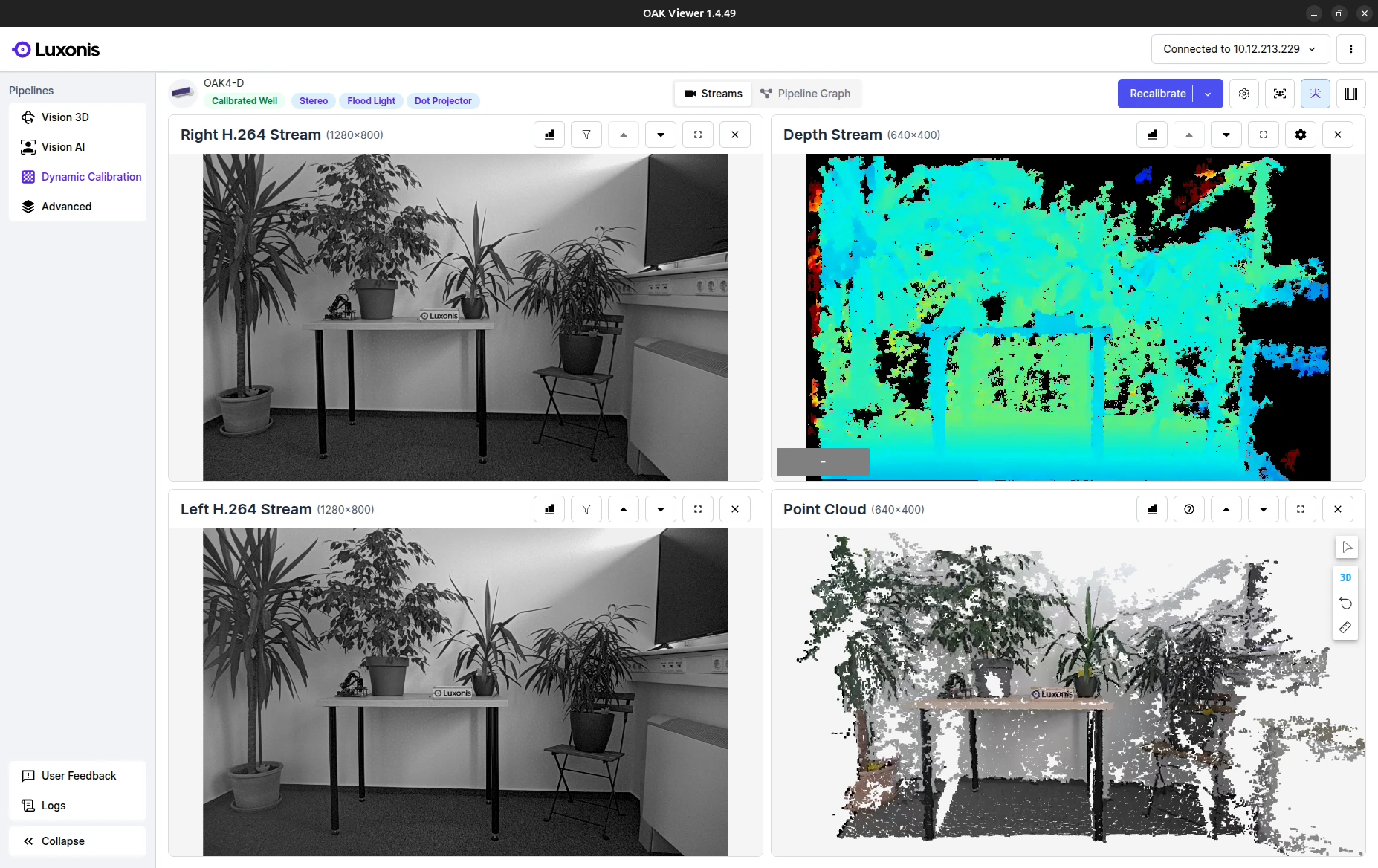
Linux
Debian 软件包适用于 Ubuntu 24.04 / 22.04,支持 x86_64 (AMD64) 架构。
如果您想将摄像头连接到 Luxonis Hub 并探索生态系统,请点击 OAK Viewer 中的 "Adopt to Hub" 按钮,确认恢复出厂设置并选择新密码。设置完成后,OAK Viewer 中的设备旁将显示一个
Hub 标签。逐步说明:点击 Adopt to Hub
如果您想将摄像头连接到 Luxonis Hub 并探索生态系统,请点击 OAK Viewer 中的 Adopt to Hub 按钮。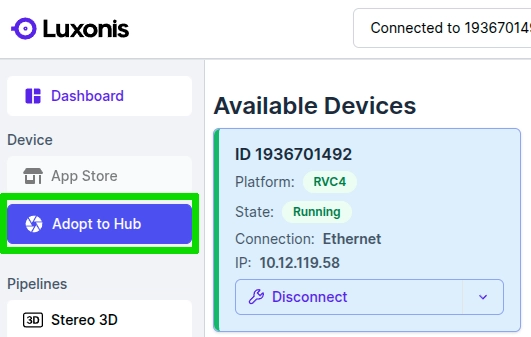
确认数据删除
如果您继续 Hub 设置,将会收到关于设备上数据删除的警告。这将删除所有用户数据,包括 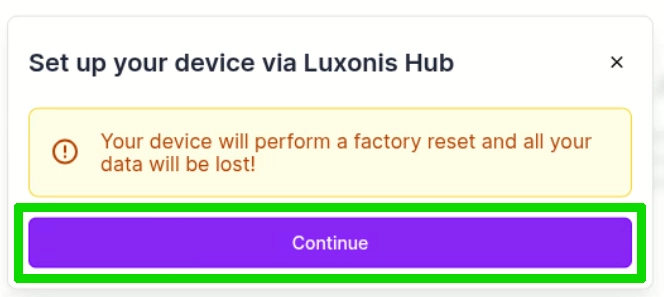
/data/ 和用户覆盖层。此步骤后,您将被重定向到网络浏览器。插入新密码
输入您的密码,必要时调整高级设置。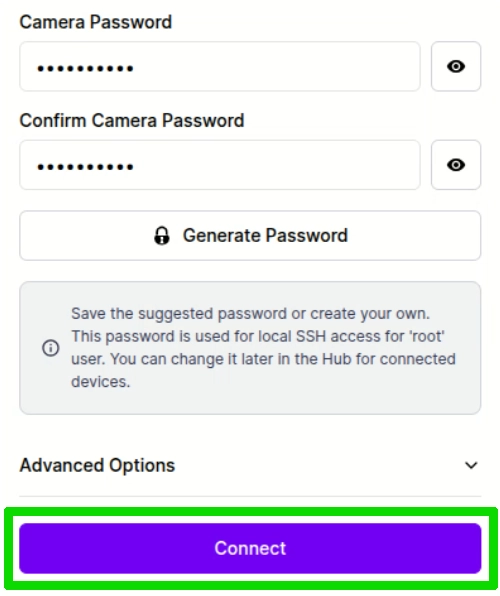
确认成功完成
当您返回 OAK Viewer 时,您应该会在设备旁看到一个 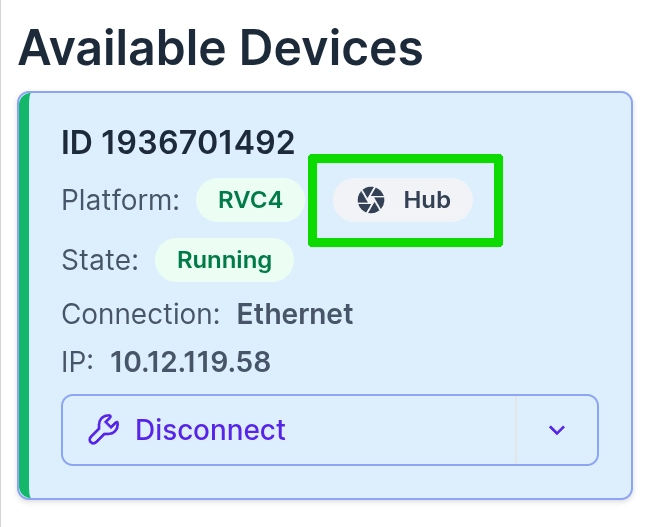
Hub 标签,表示摄像头已成功连接到 Luxonis Hub。连接到 Hub 启用 SSH
运行 OS 1.18 或更新版本的设备出厂时禁用基于密码的 SSH;完成 Luxonis Hub 设置会重新启用 SSH,并应用您在该流程中配置的密码。
设置新密码时,您还可以配置高级选项。详情如下:使用 DHCP
使您的设备能够从网络中的 DHCP 服务器自动获取 IP 地址、子网掩码和网关设置。启用 SSH
允许通过安全外壳(SSH)协议远程访问您的设备。使用此功能可以通过加密连接安全地配置或监控设备。需要互联网访问
除非设备能够建立互联网访问,否则设备设置将无法完成。启用错误报告
启用详细的错误报告以增强故障排除和系统诊断。选择此选项,您允许收集以下数据:管道架构、设备平台、操作系统平台、连接类型和崩溃转储。这些信息对于更有效地识别和解决问题至关重要。DepthAI 外设模式
启用此选项可公开 DepthAI 服务器,允许其他主机使用 DepthAI 库访问设备。这使设备的行为类似于 RVC2 (OAK) 设备。主机名
分配给网络中设备的唯一名称。使用描述性和可识别的主机名以便于识别,尤其是在多设备环境中。
使您的设备能够从网络中的 DHCP 服务器自动获取 IP 地址、子网掩码和网关设置。启用 SSH
允许通过安全外壳(SSH)协议远程访问您的设备。使用此功能可以通过加密连接安全地配置或监控设备。
登录时,请使用默认用户名 'oak' 和您在设置期间定义的摄像头密码。
除非设备能够建立互联网访问,否则设备设置将无法完成。启用错误报告
启用详细的错误报告以增强故障排除和系统诊断。选择此选项,您允许收集以下数据:管道架构、设备平台、操作系统平台、连接类型和崩溃转储。这些信息对于更有效地识别和解决问题至关重要。DepthAI 外设模式
启用此选项可公开 DepthAI 服务器,允许其他主机使用 DepthAI 库访问设备。这使设备的行为类似于 RVC2 (OAK) 设备。主机名
分配给网络中设备的唯一名称。使用描述性和可识别的主机名以便于识别,尤其是在多设备环境中。