配置立体深度
最后更新
立体深度视觉 通过计算从略微不同的点拍摄的两幅图像之间的视差来工作。立体视觉的工作原理与我们的眼睛非常相似。我们的大脑(潜意识地)根据左眼和右眼看到的东西之间的差异来估计物体和场景的深度。在 OAK-D 摄像头上,情况完全相同;我们有左右摄像头(立体摄像头对),OAK 在设备上进行视差匹配以估计物体和场景的深度。视差是指立体对的左右图像中两个对应点之间的距离。


从视差计算深度
depth_cm- 深度(厘米)fx_px- 焦距(像素)baseline_cm- 立体摄像头对的两个摄像头之间的距离disparity_px- 视差(像素)
焦距
Python
1import depthai as dai
2
3# 从 ImgTransformations 获取内参(推荐)
4disparity = disparityQueue.get()  # 或 depthQueue.get()
5intrinsics = disparity.getTransformation().getSourceIntrinsicMatrix()
6print('像素焦距:', intrinsics[0][0])Python
1import depthai as dai
2
3with dai.Device() as device:
4  calibData = device.readCalibration()
5  intrinsics = calibData.getCameraIntrinsics(dai.CameraBoardSocket.CAM_C)
6 print('右单目相机像素焦距:', intrinsics[0][0])intrinsics[0][0]):视差
基线距离和焦距如何影响深度
更宽的视场角会导致更差的深度精度,即使在较短的距离(精度下降不那么明显)也是如此。
最小立体深度距离
- 将分辨率更改为 640x400,而不是标准的 1280x800。
- 启用扩展视差。
Python
1min_distance = focal_length_in_pixels * baseline / disparity_in_pixels = 882.5 * 7.5cm / 190 = 34.84cm可以同时应用这两个选项,这将使最小深度设置为标准设置的 1/4,但在如此短的距离下,最小深度受焦距限制,即 19.6 厘米,因为 OAK-D 单目相机具有固定焦距:19.6 厘米 - 无限远。
将相机移近物体
最大立体深度距离
Python
1Dm = (baseline/2) * tan((90 - HFOV / HPixels)*pi/180)Python
1# 对于 OAK-D(7.5 厘米基线)
2Dm = (7.5/2) * tan((90 - 71.9/1280)*pi/180) = 3825.03 厘米 = 38.25 米
3
4# 对于 OAK-D-CM4(9 厘米基线)
5Dm = (9/2) * tan((90 - 71.9/1280)*pi/180) = 4590.04 厘米 = 45.9 米StereoDepth 节点提供了几个配置文件预设,可用于快速配置节点以适应不同的场景。每个预设都应用了针对特定用例优化的特定过滤器和参数组合。有关每个预设的 FPS 性能信息,请参阅 平台特定配置。RVC4 支持以下预设:有关过滤器的详细信息,请参阅 平台特定配置。ACCURACY 预设:大多数参数在所有 RVC4 预设中都是一致的:
RVC4
可用预设
- ACCURACY:优先考虑深度精度而非填充率,以实现精确的深度测量
- DENSITY:优先考虑填充率和处理速度,以实现更高帧率的密集深度图
预设特定差异
- 扩展视差:
True - 亚像素:
True(4 位,RVC4 固定) - 软件左右检查:
False - 中值滤波器:
MEDIAN_OFF - 空间滤波器:
enable=False - 斑点滤波器:
enable=True,speckleRange=200,differenceThreshold=2 - 时间滤波器:
enable=False - 抽取滤波器:
decimationFactor=1(禁用),decimationMode=NON_ZERO_MEAN - 自适应中值滤波器:
enable=True,confidenceThreshold=200 - 孔洞填充:
enable=True,highConfidenceThreshold=240,fillConfidenceThreshold=251,minValidDisparity=1 - 置信度阈值:
97 - 置信度指标:
- 遮挡置信度权重:
14 - 运动矢量置信度权重:
16 - 运动矢量置信度阈值:
1 - 平坦度置信度权重:
2 - 平坦度置信度阈值:
4 - 平坦度覆盖:
False
- 遮挡置信度权重:
- Census 变换:
noiseThresholdOffset=0,noiseThresholdScale=84 - 阈值滤波器:
minRange=0,maxRange=65535 - 亮度滤波器:
minBrightness=0,maxBrightness=256
- 扩展视差:
True - 亚像素:
True(4 位,RVC4 固定) - 软件左右检查:
True(阈值:4) - 中值滤波器:
KERNEL_5x5 - 空间滤波器:
enable=False - 斑点滤波器:
enable=True,speckleRange=200,differenceThreshold=2 - 时间滤波器:
enable=False - 抽取滤波器:
decimationFactor=1(禁用),decimationMode=PIXEL_SKIPPING - 自适应中值滤波器:
enable=True,confidenceThreshold=200 - 孔洞填充:
enable=False - 置信度阈值:
20 - 置信度指标:
- 遮挡置信度权重:
28 - 运动矢量置信度权重:
0 - 运动矢量置信度阈值:
1 - 平坦度置信度权重:
4 - 平坦度置信度阈值:
4 - 平坦度覆盖:
False
- 遮挡置信度权重:
- Census 变换:
noiseThresholdOffset=0,noiseThresholdScale=-40 - 阈值滤波器:
minRange=0,maxRange=65535 - 亮度滤波器:
minBrightness=-1,maxBrightness=256
常用参数
- 亚像素:4 位 (RVC4 固定)
- 扩展视差:
True - 空间滤波器:
enable=False - 斑点滤波器:
enable=True,speckleRange=200,differenceThreshold=2 - 时间滤波器:
enable=False - 抽取滤波器:
decimationFactor=1(禁用) - 自适应中值滤波器:
enable=True,confidenceThreshold=200 - 阈值滤波器:
minRange=0,maxRange=65535
我们注意到与立体深度质量相关的几个主题是:由于立体匹配算法的工作方式,被动立体深度需要场景中具有良好的纹理,否则深度将是嘈杂/无效的。低视觉兴趣表面(几乎没有纹理的空白表面),例如墙壁或地板。解决方案: 我们的 OAK Pro 版 OAK 相机板载 红外激光点投影仪, 它在场景上投射数千个小点,这有助于立体匹配算法,因为它为场景提供了更多纹理。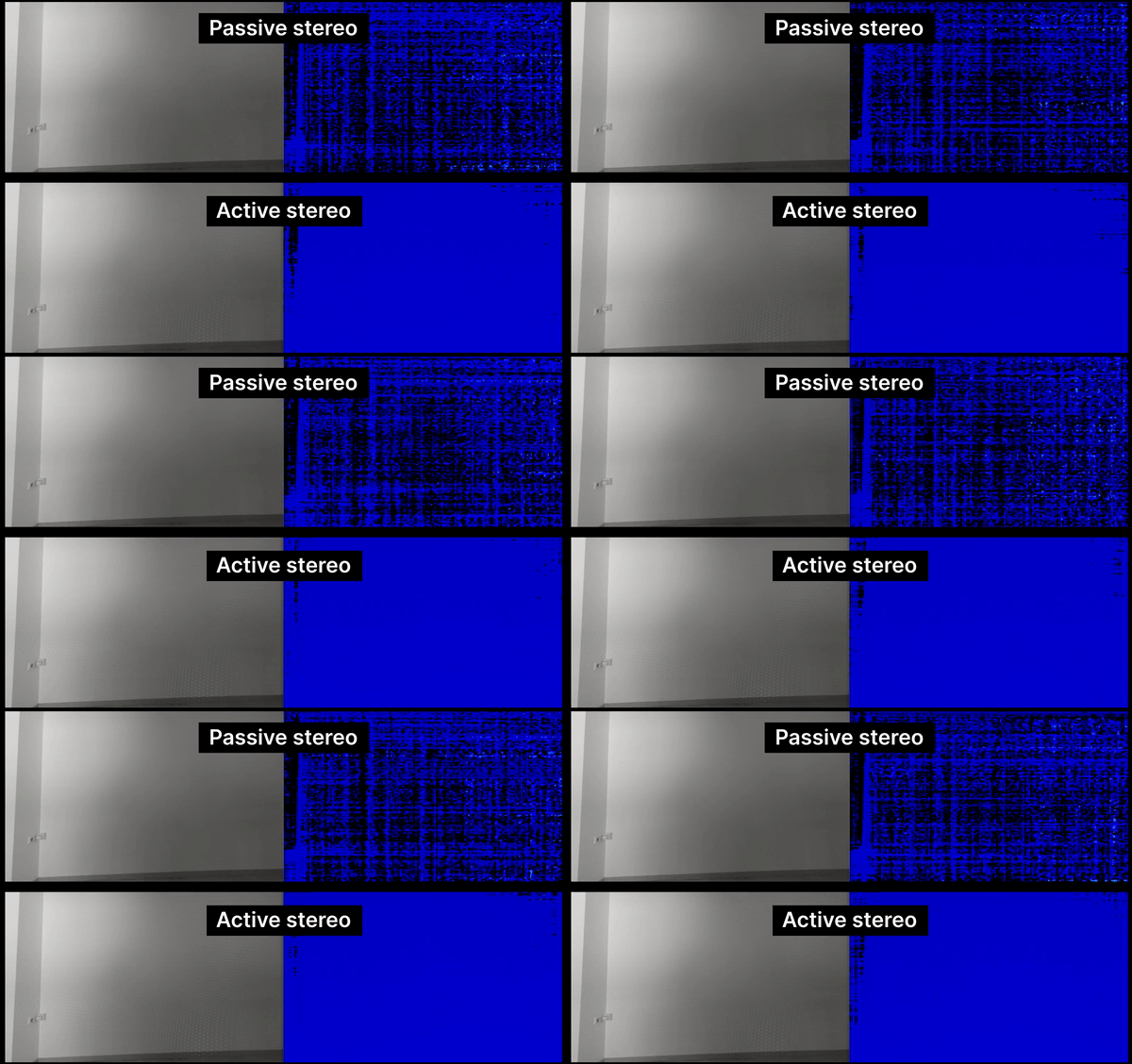
场景纹理
立体深度置信度阈值
0..255 的置信度值。 此置信度分数是反向的(例如,与 NN 置信度进行比较时):- 0 - 最大置信度,表示它包含有效值
- 255 - 最小置信度,因此值不正确的可能性更大
Python
Python
1# 创建 StereoDepth 节点
2stereo_depth = pipeline.create(dai.node.StereoDepth)
3stereo_depth.initialConfig.setConfidenceThreshold(threshold)
4
5# 或者,设置立体预设模式:
6# 优先填充率,将置信度阈值设置为 245
7stereo_depth.setDefaultProfilePreset(dai.node.StereoDepth.PresetMode.HIGH_DENSITY)
8# 优先精度,将置信度阈值设置为 200
9stereo_depth.setDefaultProfilePreset(dai.node.StereoDepth.PresetMode.HIGH_ACCURACY)立体相机对噪声
立体后处理滤波器
如果管道抱怨 shave/内存分配,请尝试使用
setPostProcessingHardwareResources(n_shaves, n_cmx) --> stereoDepth.setPostProcessingHardwareResources(3, 3) 增加后处理中使用的硬件资源。中值滤波器
斑点滤波器
时间滤波器
空间滤波器
亮度滤波器
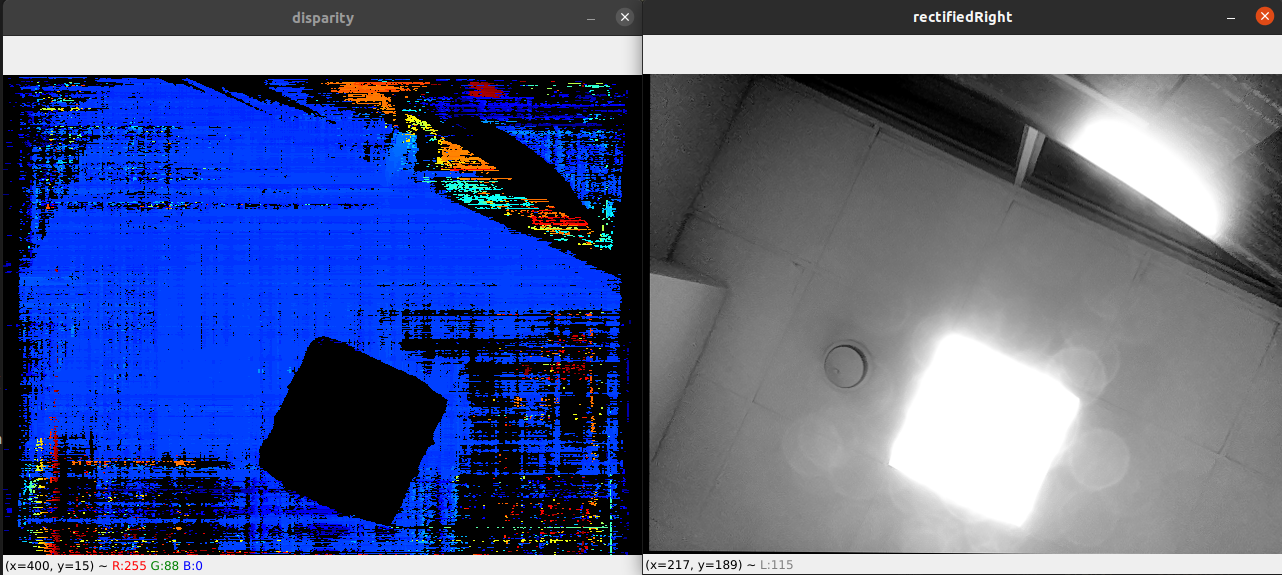
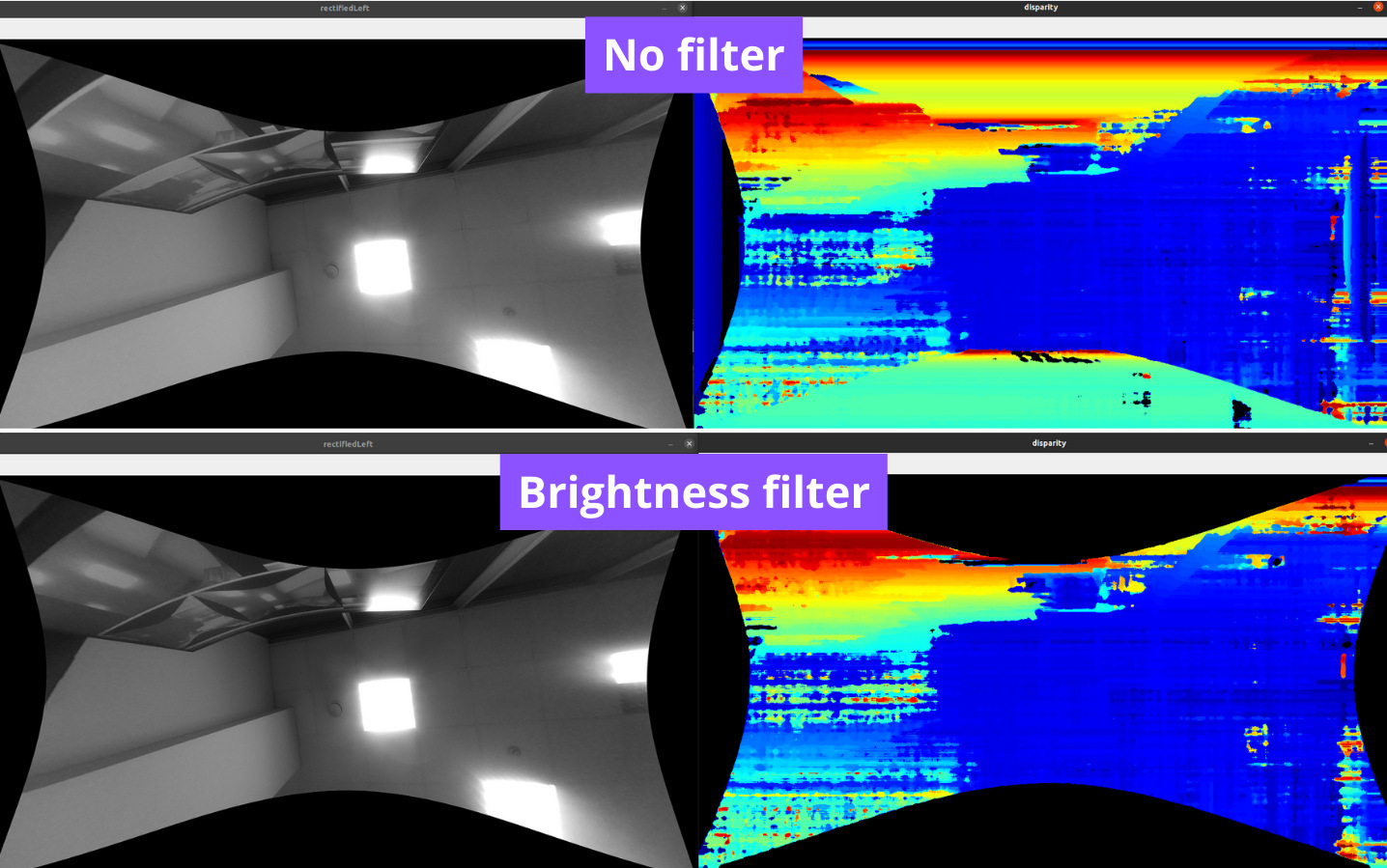
直射光源(吸顶灯)- 深度像素无效
stereoDepth.setRectifyEdgeFillColor(int8) 进行更改。然后可以使用亮度滤波器使此黑色区域无效,如下所示:使校正“伪影”处的深度无效
阈值滤波器
抽取滤波器
过滤顺序
Python
1config.postProcessing.filteringOrder = [
2  dai.RawStereoDepthConfig.PostProcessing.Filter.TEMPORAL,
3  dai.RawStereoDepthConfig.PostProcessing.Filter.SPECKLE,
4  dai.RawStereoDepthConfig.PostProcessing.Filter.SPATIAL,
5  dai.RawStereoDepthConfig.PostProcessing.Filter.MEDIAN,
6  dai.RawStereoDepthConfig.PostProcessing.Filter.DECIMATION
7]上一章我们重点讨论了噪声,但这不一定是深度不准确的唯一原因。有几种方法可以提高深度精度:我们首先从立体亚像素模式是什么以及它是如何工作的开始。 有关图像亚像素的解释,请参阅 什么是亚像素?。计算视差深度时,立体匹配算法为每个视差像素分配一个“置信度”分数,这意味着深度图像的每个像素包含 96 字节(用于置信度)。如果您对所有这些成本值感兴趣,可以使用 

可以通过将
立体亚像素模式
立体深度管道非常复杂(参见 StereoDepth 节点的内部框图),我们将在此处简化它以便更好地理解。它实际上不使用置信度(例如
stereoDepth.confidenceMap 输出),而是使用成本转储,这是用于计算置信度值的内容。stereoDepth.debugDispCostDump 输出,但请注意它是一个非常大的输出(例如,每个帧 1280*800*96 => 98MB)。立体亚像素对分层的影响
| 亚像素小数位 | 唯一值数量 |
|---|---|
| 3 | 754 |
| 4 | 1506 |
| 5 | 3010 |
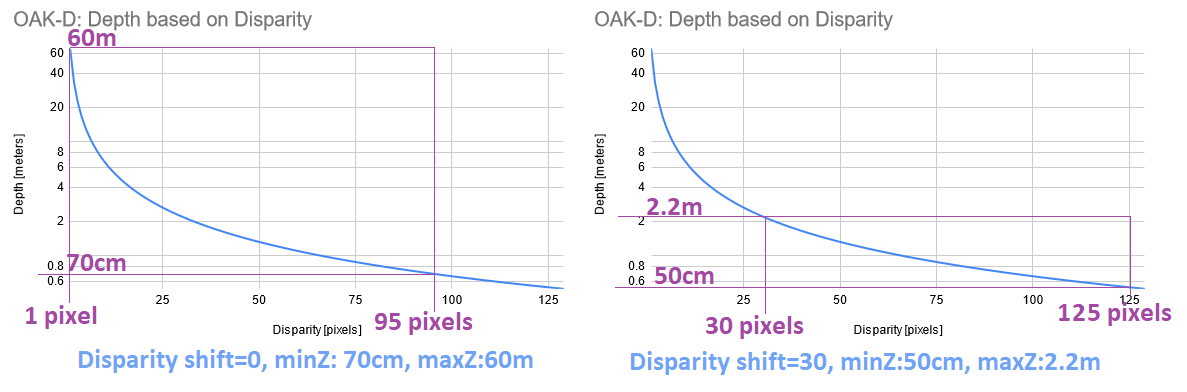
stereoDepth.setSubpixelFractionalBits(int) 参数设置为 3、4 或 5 位来更改亚像素位数。要获得准确的短距离深度,您首先需要遵循 提高深度精度 步骤。对于大多数正常视场角、OV9282 OAK-D* 相机,您会希望物体/场景距离相机约 70 厘米,此时误差低于 2%(在 良好的 场景纹理 下),即 ± 1.5 厘米误差。但是如何获得更好的深度精度,例如亚厘米级立体深度精度?正如我们在 基线距离和焦距如何影响深度 中学到的, 我们希望有更近的基线距离和/或更窄的视场角镜头。这就是为什么对于短距离深度感知,我们建议使用 OAK-D SR 或 OAK-D ToF, 因为它们具有 2 厘米的基线距离、800P 分辨率,并且非常适合 1 米以内的深度感应。回到 从视差计算深度,最小深度感知 (MinZ)由以下公式定义,其中视差为 95 像素(视差搜索的最大像素数):如果近距离物体的深度结果看起来很奇怪,这可能是因为它们低于 OAK 相机的 MinZ 距离。您可以通过以下方式降低 OAK 相机的 MinZ:上面我们有 MinZ 的公式,通过降低分辨率,我们降低了焦距(以像素为单位),所以我们再来看看这个公式:如您所见,通过将分辨率降低 2,我们也同时将 MinZ 降低 2。请注意,由于像素较少,深度精度也会降低(以厘米为单位)。与 降低分辨率以降低 MinZ 非常相似, 扩展模式会运行两次立体深度管道(因此消耗更多硬件资源);一次使用传递给 StereoDepth 节点的帧分辨率,另一次使用分辨率降低 2 倍的帧, 然后将两个输出视差图组合起来。视差压缩执行稀疏视差匹配:
由于深度是从视差计算的,而视差需要像素重叠,因此左单目相机的左侧和右单目相机的右侧必然存在一个垂直带,其中无法计算深度,因为它只被一个立体相机看到。该带在下图中用 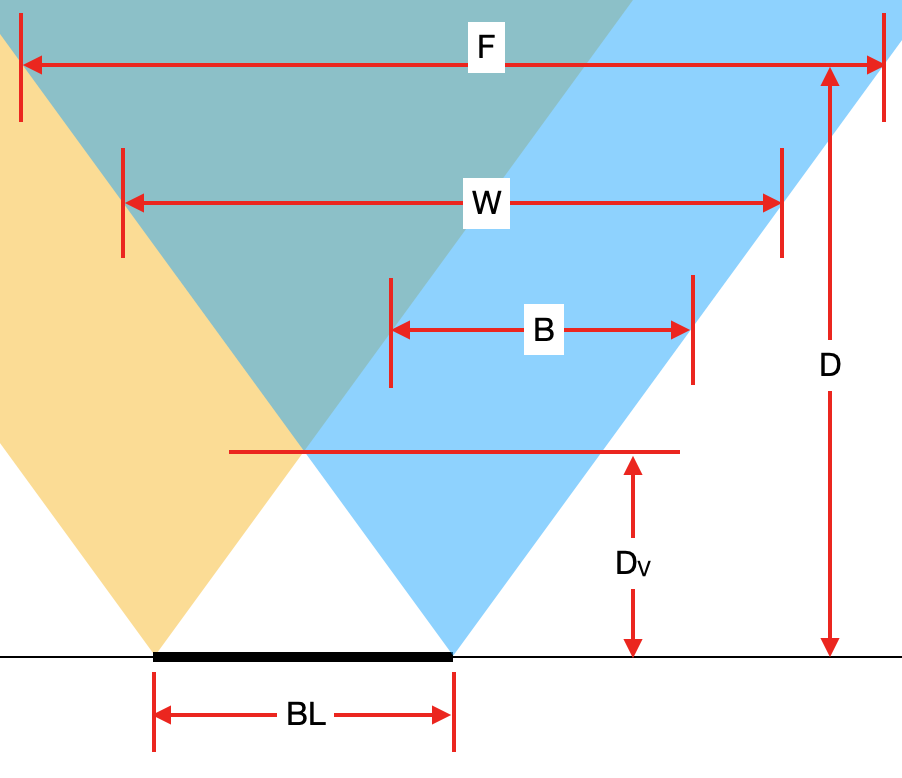
如何获得更低的 MinZ
- 降低分辨率以降低 MinZ
- 启用 立体扩展视差模式
- 启用 立体压缩模式
- 使用 视差偏移 - 建议在受控环境中,已知 MaxZ
降低分辨率以降低 MinZ
立体扩展视差模式
立体压缩模式
- 前 48 像素逐像素匹配,这意味着在较长距离处没有缺点
- 接下来 32 像素每隔 2 个像素匹配一次,因此精度减半(在较近距离处)
- 最后 16 像素每隔 4 个像素匹配一次,因此精度减四分之一(在最近距离处)。由于在最近距离处精度最佳,因此这可能是一个很好的权衡。
压缩 - 对精度的影响(75 毫米基线,800P,正常视场角)
Python
1stereo = pipeline.create(dai.node.StereoDepth)
2cfg = stereo.initialConfig.get()
3# 启用压缩模式
4cfg.costMatching.enableCompanding = True
5stereo.initialConfig.set(cfg)
视差偏移
- 由于视差和深度之间存在反比关系,随着视差偏移的增加,MaxZ 的减小速度将远快于 MinZ。因此,建议不要使用大于必要值的视差偏移。
- 以这种方式减小 MinZ 的权衡是,距离大于 MaxZ 的物体将不可见。
- 由于上述原因,我们只建议在已知 MaxZ 时使用视差偏移,例如将深度相机安装在桌子上方并指向桌面。
- 输出视差图未扩展,只有深度图。因此,如果视差偏移设置为 50,并且获得的视差值为 90,则实际视差为 140。
- (+) 更快,因为它不需要额外的计算,这意味着也没有额外的延迟
- (-) 显著减小了 MaxZ,而扩展视差只减小了 MinZ。
method
depthai.StereoDepthConfig.setDisparityShift
近距离深度限制
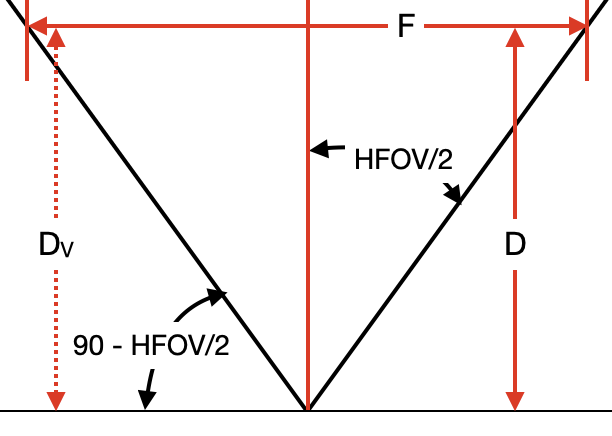
B 标记。BL [cm]- 立体相机的基线。Dv [cm]- 两个相机都能看到物体(因此可以计算深度)的最小距离。B [像素]- 无法计算深度的带的宽度。W [像素]- 单目相机或水平像素数量的宽度,在其他公式中也表示为HPixels。D [cm]- 从相机平面到物体的距离(参见图像 测量真实世界物体尺寸)。F [cm]- 距离D处图像的宽度。
tan 函数,可以得到以下公式:F = 2 * D * tan(HFOV/2)Dv = (BL/2) * tan(90 - HFOV/2)
B,我们可以再次使用 tan 函数(与 F 相同),但这次 我们还必须将其乘以 W 和 F 之间的比率,以便将单位转换为像素。 这给出了以下公式:示例:如果我们使用 OAK-D,其 HFOV 为 72°,基线 (BL) 为 7.5 厘米, 并使用 640x400 (400P) 分辨率,因此 W = 640,并且物体距离 D = 100 厘米,我们可以 通过以下方式计算 B:Command Line
1Dv = 7.5 / 2 * tan(90 - 72/2) = 3.75 * tan(54°) = 5.16 厘米
2B = 640 * 5.16 / 100 = 33 # 像素测量真实世界物体尺寸
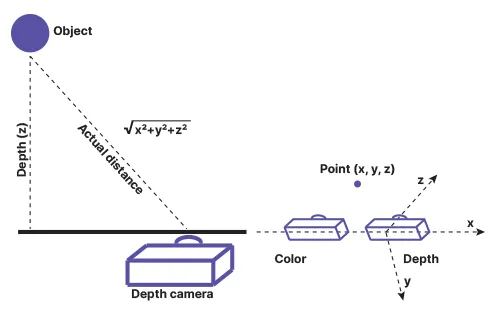
143 之后)从 XYZ 坐标(SpatialImgDetections)计算到检测到的物体的距离:Python
1distance = math.sqrt(detection.spatialCoordinates.x ** 2 + detection.spatialCoordinates.y ** 2 + detection.spatialCoordinates.z ** 2) # 毫米对于噪声点云,我们建议几种方法:抽取滤波器 对 点云特别有用,您实际上不希望有 100 万个点(尽管听起来对营销有好处),因为数据量太大无法处理。 抽取滤波器在这里有所帮助,并且在处理点云时应该启用。当使用抽取滤波器处理点云时,您应该启用中值/均值模式抽取,因为它将提供额外的过滤 (与像素跳过模式相比)。它还使其他 立体后处理滤波器 更快,因为需要处理的数据更少。角落周围经常有无效/嘈杂的像素,我们 看到一些客户预防性地使深度图像角落周围的几个像素(例如 3 个)无效。我们还建议启用 亮度滤波器, 特别是由于校正“伪影”。除了设备端 立体后处理滤波器, 我们还建议运行主机端点云过滤(例如使用 Open3D 或 PCL 库)。我们特别建议使用点云体素化和去除统计异常值技术, 此处示例 用于这两种技术。
- (上面提到)从 修复噪声深度 章节开始,否则噪声会在点云中产生点
- (上面提到)继续 提高深度精度 章节 - 深度不准确在点云中很容易看到
- 启用立体亚像素模式,特别是由于 立体亚像素对分层的影响
- 点云抽取滤波器 用于更快的处理(FPS)和额外的过滤
- 使角落周围的像素无效 应该有助于减少深度帧角落周围的噪声
- 主机端点云过滤 用于额外的过滤