本页目录

  • 关于相机校准
  • 内参参数
  • 外参参数
  • 校准流程
  • 畸变模型
  • 立体相机重新校准
  • 前提条件
  • 校准
  • 测试深度
  • 故障排除
  • ToF 重新校准
  • 校准步骤

手动校准

关于相机校准

相机校准是确定相机内参、外参和畸变参数的过程。这些参数能够将3D点准确映射到2D传感器,并帮助校正镜头畸变。

内参参数

内参参数定义相机的内部特性:
  • 焦距 (fx, fy): 设置视野范围。焦距越高,视野越窄;焦距越低,视野越宽。
  • 光心 (cx, cy): 光轴与传感器相交的主点。略有偏移(约20像素)是可接受的。这是由于镜头-传感器对齐的微小变化(如小移位或倾斜)造成的。正确校准可以补偿这些偏移,使其不影响相机的精度或性能。
  • 畸变系数: 调整镜头缺陷:
    • 径向畸变 (k1, k2, k3, k4, k5, k6): 校正桶形或枕形效应。
    • 切向畸变 (p1, p2): 补偿镜头-传感器未对准。
    • 薄棱镜/倾斜畸变 (s1, s2, s3, s4, τx, τy): 解决倾斜问题,尤其在广角镜头中。

外参参数

外参参数描述相机相对于场景或其他相机的位置和方向:
  • 旋转: 相机的方向。
  • 平移: 相机相对于参考点的位置。
这些参数对于多相机应用(如立体视觉)至关重要,因为它们允许每个相机的图像与其他相机对齐。

校准流程

校准是准确确定相机内参和外参的过程。稳健的校准程序通常包括:
  1. 基于标记的校准: 使用Charuco标记(棋盘和Aruco标记的组合),在不同距离和角度下放置,以获得高精度。
  2. 受控环境: 在稳定的环境中进行校准,覆盖所有相关的姿态和角度。这种方法有助于实现可重复的校准结果。
  3. 模型特定定制: 根据特定相机型号调整校准过程,以提高可靠性。

畸变模型

使用不同的畸变模型来校正每种镜头类型的独特畸变。这些模型基于OpenCV的畸变模型框架,但可能针对特定相机配置进行调整。
  • 普通视场(NFOV):
    使用标准透视模型校正径向畸变 (k1, k2, k3, …) 和切向畸变 (p1, p2)。
  • 宽视场(WFOV):
    使用扩展透视模型,可包含多达 14个总畸变参数
    1. 径向畸变: k1, k2, k3, k4, k5, k6
    2. 切向畸变: p1, p2
    3. 薄棱镜: s1, s2, s3, s4
    4. 倾斜参数: τx, τy
    注意: 在实践中,我们不会启用全部14个参数。对于广角镜头,我们启用两个额外参数(通常是τx和τy)来解决观察到的倾斜问题。这个扩展透视模型非常适用于我们的宽视场(WFOV)镜头。
  • 鱼眼镜头:
    使用专门模型处理极端的圆形畸变。我们通常避免鱼眼校准,因为OpenCV的鱼眼支持无法满足我们的所有需求,而扩展透视模型已经能有效覆盖WFOV应用。
更多细节,请参考OpenCV相机校准与畸变模型文档

立体相机重新校准

使用相机校准部分描述的内参外参畸变参数,立体校准将两个相机相对于彼此对齐。根据这些参数,系统计算校正矩阵,使StereoDepth节点能够生成准确的立体视差和深度估计。下方视频演示了校准步骤。有关校准选项的更多详情,请参阅后续章节,或运行 ./calibrate.py --help 查看所有可用校准选项。

前提条件

若计算机上尚无 depthai 仓库,需先克隆并安装依赖:
Command Line
1git clone https://github.com/luxonis/depthai.git --branch main
2cd depthai
3git submodule update --init --recursive
4python3 install_requirements.py

准备Charuco标定板

建议在电视或大型平板显示器上显示Charuco标定板。大屏幕效果更佳,因为图像中可见的Charuco标记更多,通常能提高校准精度。根据屏幕尺寸,我们建议全屏显示以下Charuco标定板:若屏幕尺寸不同,请向下取整至最接近的尺寸。

显示Charuco标定板

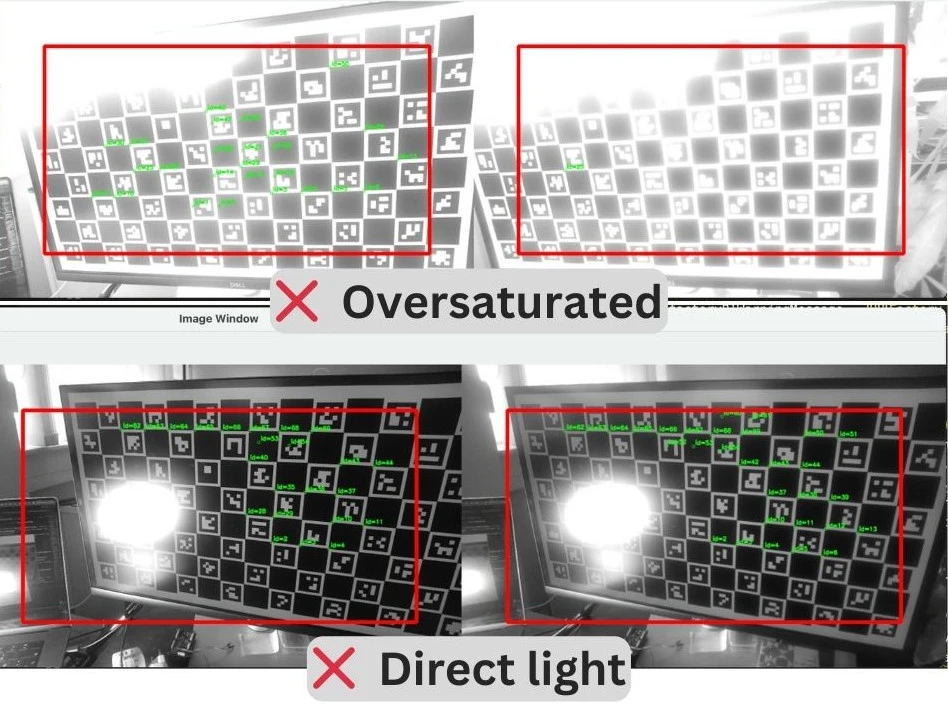
显示Charuco标定板时,标记和方格应清晰可见。请注意:
  • 避免屏幕过亮或过暗。
  • 避免屏幕受到强烈光线或阳光直射。
  • 全屏显示Charuco标定板。
正方形尺寸
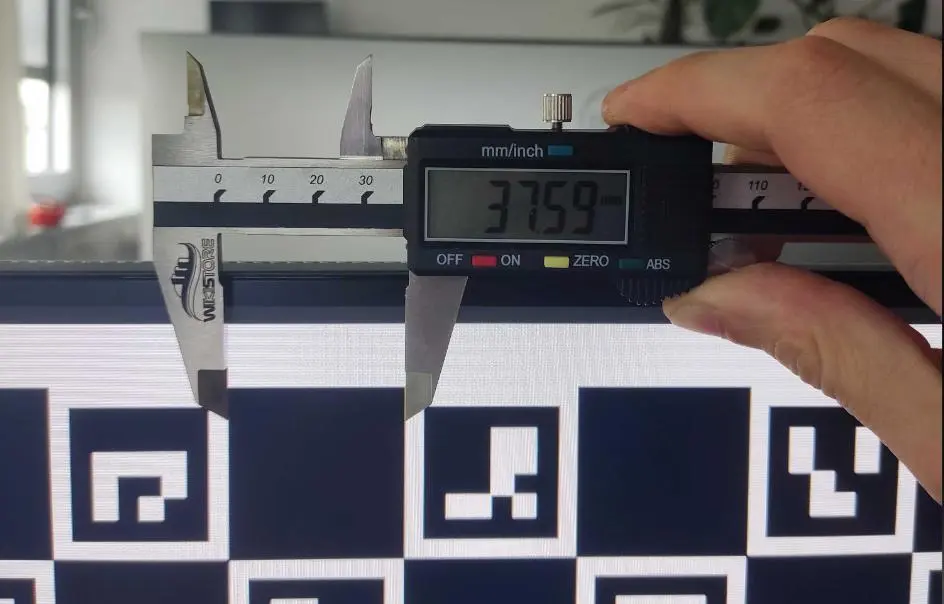
注意显示的Charuco标定板上方格的大小。这是校准脚本的 SQUARE_SIZE_IN_CM 参数。
正方形尺寸

校准

请根据您的设备选择适当的校准流程:

Compact devices

运行校准脚本

将占位参数值替换为有效条目:
Command Line
1python3 calibrate.py -s [SQUARE_SIZE_IN_CM] --board [BOARD] -nx [squaresX] -ny [squaresY]
例如,在32英寸屏幕上校准OAK-D S2:
Command Line
1python3 calibrate.py -s 3.76 --board OAK-D-S2 -nx 17 -ny 9

Modular devices

准备板配置

模组型设备(OAK-FFC-4P、3P、6P)需要自定义板配置文件,该文件描述设备的相机配置。请使用此处的某个 .json 板文件作为模板,创建自定义板配置。在板配置中,我们定义相机、其插座及其相对于其他相机的位置。每个相机应包含以下信息:
特性详情
相机板插座定义在板PCB上(如 CAM_A, CAM_B, CAM_C, CAM_D...)
相机模组HFOV硬件目录
相机类型彩色/单色
相机外参平移 [x, y, z] 和旋转 [r, p, y]
例如,OAK-FFC-4P配备两个OV9282(PY003)相机,立体基线14.8cm,IMX378(PY052)位于两者之间,距右侧单目相机5cm:
JSON
1{
2    "board_config": {
3        "name": "Custom FFC",
4        "revision": "R1M0E1",
5        "cameras": {
6            "CAM_C": {
7                "name": "right",
8                "hfov": 71.86,
9                "type": "mono",
10                "extrinsics": {
11                    "to_cam": "CAM_B",
12                    "specTranslation": {
13                        "x": 14.8,
14                        "y": 0,
15                        "z": 0
16                    },
17                    "rotation": {
18                        "r": 0,
19                        "p": 0,
20                        "y": 0
21                    }
22                }
23            },
24            "CAM_B": {
25                "name": "left",
26                "hfov": 71.86,
27                "type": "mono",
28                "extrinsics": {
29                    "to_cam": "CAM_A",
30                    "specTranslation": {
31                        "x": -9.8,
32                        "y": 0,
33                        "z": 0
34                    },
35                    "rotation": {
36                        "r": 0,
37                        "p": 0,
38                        "y": 0
39                    }
40                }
41            },
42            "CAM_A": {
43                "name": "middle",
44                "hfov": 69,
45                "type": "color"
46            }
47        },
48        "stereo_config": {
49            "left_cam": "CAM_B",
50            "right_cam": "CAM_C"
51        }
52    }
53}
另一个使用OAK-FFC-4P但无彩色相机的示例:
JSON
1{
2    "board_config": {
3        "name": "Custom FFC",
4        "revision": "R1M0E1",
5        "cameras": {
6            "CAM_C": {
7                "name": "right",
8                "hfov": 71.86,
9                "type": "mono",
10                "extrinsics": {
11                    "to_cam": "CAM_B",
12                    "specTranslation": {
13                        "x": 14.8,
14                        "y": 0,
15                        "z": 0
16                    },
17                    "rotation": {
18                        "r": 0,
19                        "p": 0,
20                        "y": 0
21                    }
22                }
23            },
24            "CAM_B": {
25                "name": "left",
26                "hfov": 71.86,
27                "type": "mono"
28            }
29        },
30        "stereo_config": {
31            "left_cam": "CAM_B",
32            "right_cam": "CAM_C"
33        }
34    }
35}

运行校准脚本

设置好板配置后,使用JSON配置的名称作为板名称运行校准:
Command Line
1python3 calibrate.py -s [SQUARE_SIZE_IN_CM] -brd OAK-FFC-4P.json -nx [squaresX] -ny [squaresY]
例如,对于上述测量的17x9 Charuco标定板:
Command Line
1python3 calibrate.py -s 3.76 -nx 17 -ny 9 -brd OAK-FFC-4P.json
参数参数别名参数描述
-s--squareSizeCm打印的 charuco 板的正方形尺寸(厘米)
-brd--board相机名称(来自 depthai-boards,不区分大小写),或自定义 .json 板配置文件路径
-nx--squaresXX 方向的正方形数量。squaresX 在 准备 Charuco 板 中指定,取决于您的屏幕尺寸。
-ny--squaresYY 方向的正方形数量。squaresY 在 准备 Charuco 板 中指定,取决于您的屏幕尺寸。
-cm--cameraMode相机模式,perspective(默认)或 fisheye
-mdmp--minDetectedMarkersPercent一帧中检测到的标记的最小百分比,用于将该帧视为有效。默认值为 0.5(50%)。如果您想更严格,可以增加此值,但这可能会导致获取足够有效帧的时间变长。
-ep--maxEpipolarError最大极线误差(像素),用于将该帧视为有效。默认值为 0.7。如果您想更严格,可以减小此值。
有关参数的完整列表和使用示例,请运行:
Command Line
1python3 calibrate.py --help

校准过程中的相机定位

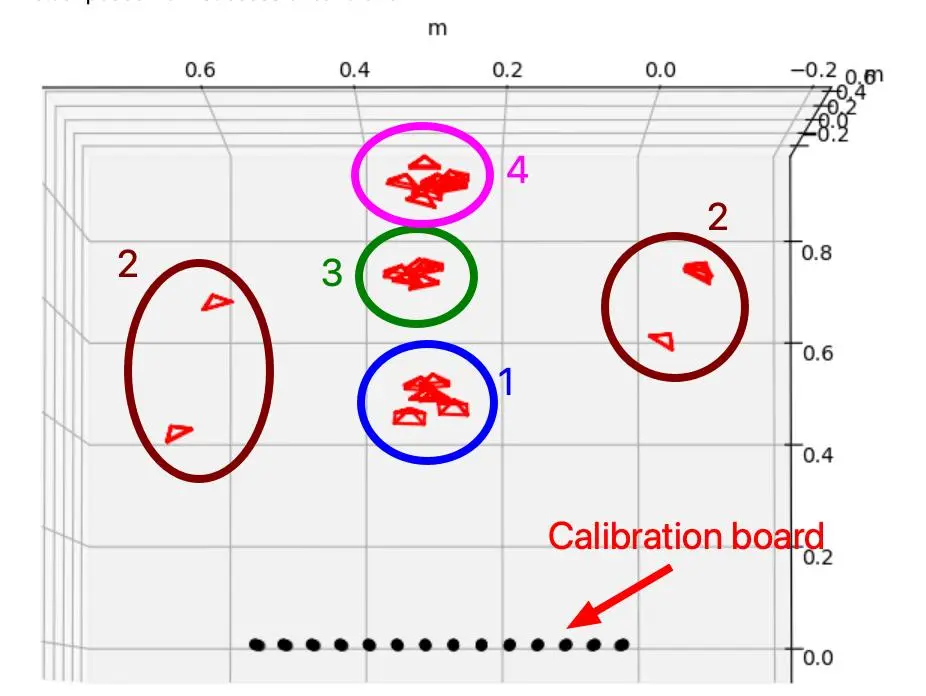
我们建议从不同的角度和距离进行校准拍摄,这将有助于校准算法找到最佳校准结果。1. 靠近屏幕:确保校准板几乎覆盖整个视场角(FOV)。拍摄 5 张图像以覆盖相机的整个 FOV:
  • 正面视图,校准板位于 FOV 中央。
  • 不移动相机,旋转以将相机 FOV 与校准板边缘对齐。拍摄 4 张图像,分别对应屏幕的四个边缘。
2. 靠近屏幕,从侧面:拍摄 4 张或更多倾斜校准板的图像,覆盖大部分 FOV。将相机移动到屏幕的顶部、底部、左侧和右侧。可以使用不同的距离。3. 中等距离:校准板应覆盖约 40% 的 FOV。拍摄 5 张图像以覆盖相机的整个 FOV:
  • 正面视图,校准板位于 FOV 中央。
  • 与靠近屏幕的位置类似,旋转相机以将 FOV 与校准板边缘对齐。
4. 远离屏幕:校准板仅覆盖 FOV 的一小部分。总共拍摄 9 张图像以覆盖相机的整个 FOV:
  • 正面视图,校准板位于 FOV 中央。
  • 拍摄 4 张图像,将相机 FOV 与所有四个边缘对齐,类似于靠近和中等距离的位置。
  • 另外,拍摄 4 张图像,与屏幕的四个角对齐。
定位

运行处理阶段

拍摄图像后,您可以通过按 s 键运行校准处理阶段。脚本会显示每张图像的极线,您应验证它们是否正确对齐。检查完所有图像后,校准结果(如果成功)将刷写到设备的 EEPROM 中。 每张拍摄的图像都保存在 dataset 文件夹中,因此您无需重新拍摄图像即可重新运行校准过程。如果您想对已拍摄的图像重新运行校准过程,请使用 -m process 参数:
Command Line
1python3 calibrate.py -s [SQUARE_SIZE_IN_CM] --board [BOARD] -nx [squaresX] -ny [squaresY] -m process
校准结果存储在 resources/ 文件夹中,可在以后用于测试或调试。您也可以将此本地校准文件加载或刷写到设备。有关更多详细信息,请参阅 校准加载示例

测试深度

要测试深度质量,请使用 OAK Viewer,按照 OAK Viewer 使用说明 操作。

故障排除

  • 如果校准失败并出现错误:High reprojection error!,通常的原因是板配置文件配置错误,通常是由于指定了错误的相机模块 HFOV。
  • 如果校准成功但深度仍然不正确,可能是您的左右相机接反了。请使用更改后的板配置文件重新尝试校准,或交换相机插入的板接口。

ToF 重新校准

飞行时间(ToF)校准对于将 ToF 传感器与系统中的其他相机对齐至关重要。此过程侧重于获取外参,对于确保不同相机之间的协调运行至关重要。

校准步骤

如果您已经安装了 DepthAI 仓库,请通过以下命令更新它以支持 TOF 校准:
Command Line
1git checkout new_tof_calib
2git submodule update --init --recursive
更新电路板后,安装更新后的 DepthAI Python 库:
Command Line
1python3 ./install_requirements.py
要开始校准过程,请使用适合您的 Charuco 板的参数运行 calibrate.py。例如:
Command Line
1python3 calibrate.py -db -nx 12 -ny 9 -c 1 -cd 0 -s 6 -ms 4.7 -brd OAK-D-SR-POE
参数说明:
  • -db:表示默认板,即您正在使用 Charuco 标记。
  • -nx:x 方向上的 Charuco 标记数量。
  • -ny:y 方向上的 Charuco 标记数量。
  • -c:每次显示多边形时拍摄的图片数量(可选)。
  • -cd:拍摄图片前的倒计时时间(秒,可选)。
  • -s:Charuco 标记周围正方形的边长(厘米)。
  • -ms:标记的边长(厘米)。
  • -brd:设备的板型(此处为 OAK-D-SR-POE)。
如果遇到诸如 division by zeroFailed to detect markers in the image dataset/rgb/rgb_p3_10.png 的错误,请从所有相机文件夹中删除 Charuco 板检测效果不佳的图像,然后使用添加了 -m process 参数的相同命令再次运行。这样只会启动处理阶段,因此您无需重新拍摄板图像。
Command Line
1python3 calibrate.py -db -nx 12 -ny 9 -c 1 -cd 0 -s 6 -ms 4.7 -brd OAK-D-SR-POE -m process