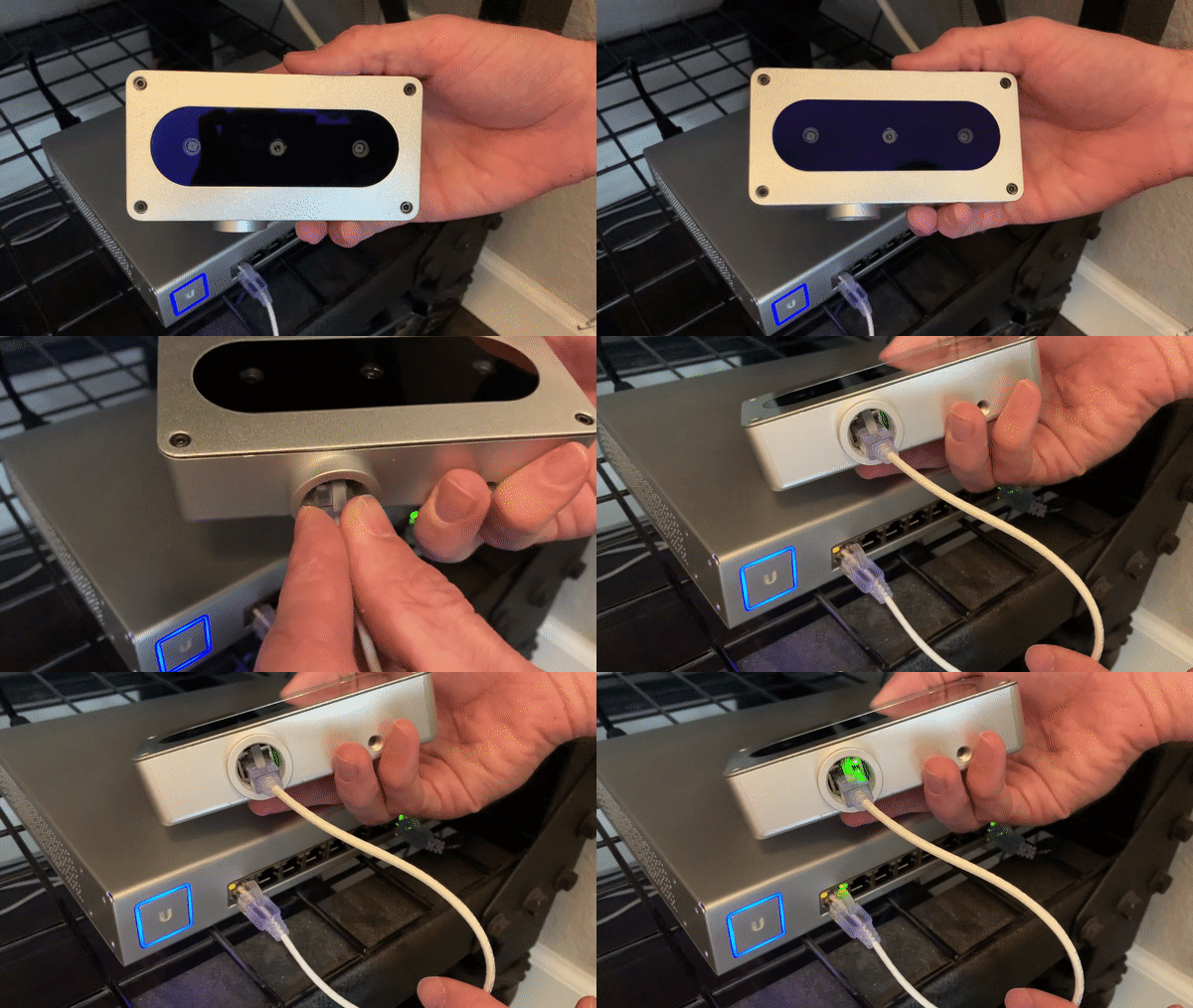
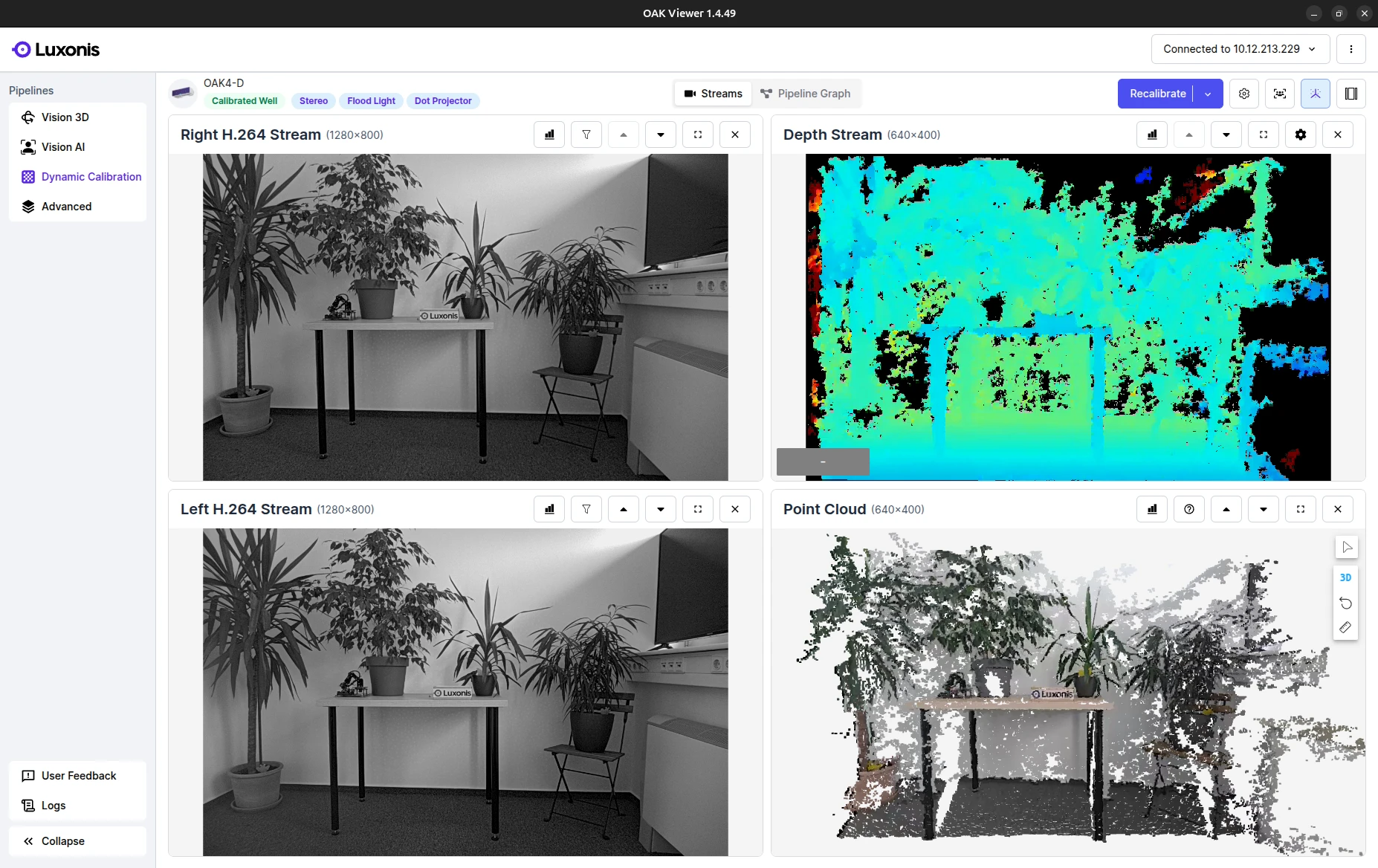
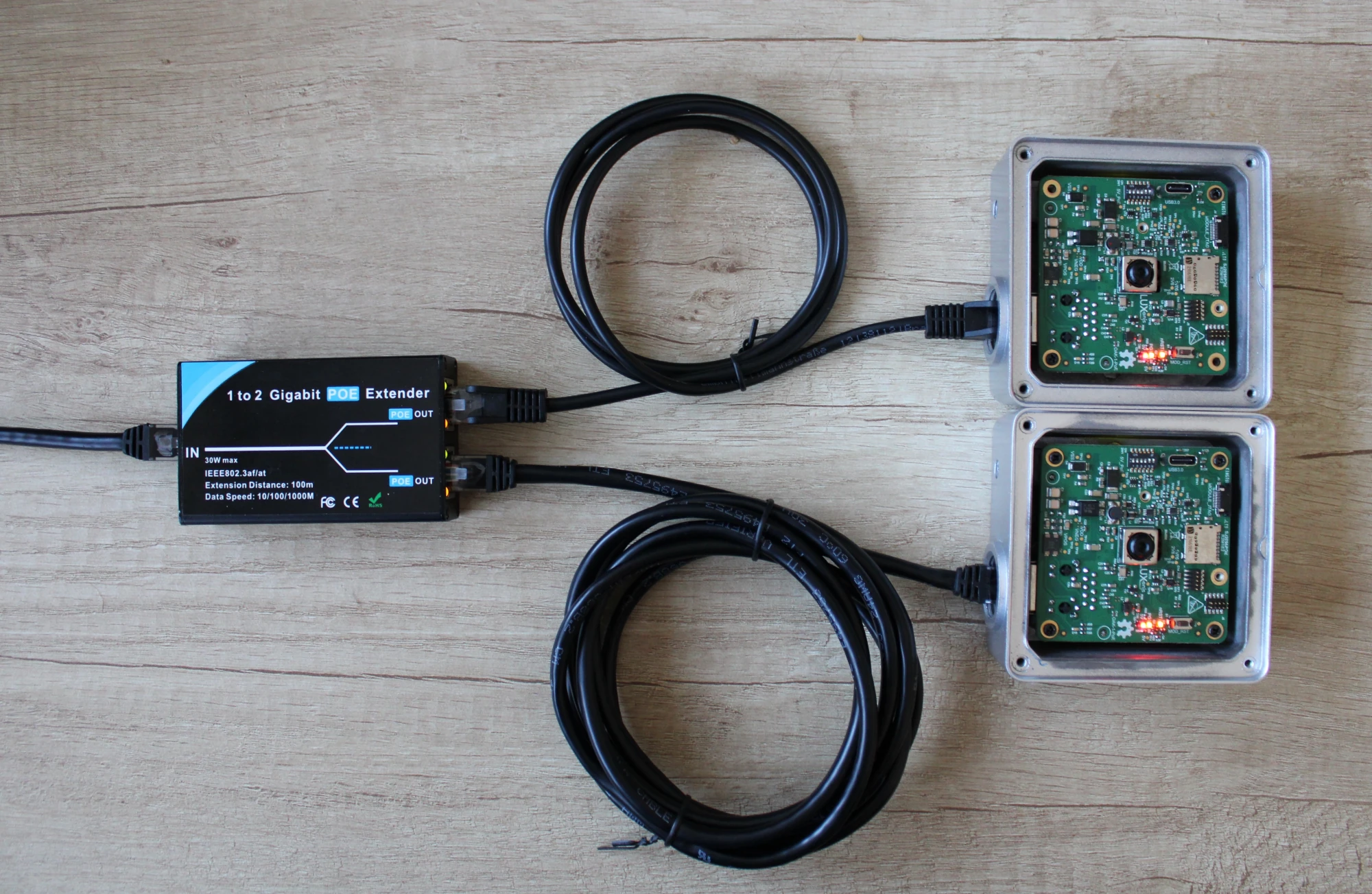
DepthAI 库将查找同一 LAN 内所有可用的设备。如果摄像头 不在同一 LAN 上,您可以手动指定设备的 IP 地址。如果 DHCP 服务器不可用,摄像头将回退到静态 IP 169.254.1.222。测试设备的最佳方法是运行 OAK Viewer。它是一个 GUI 应用程序,可让您轻松评估摄像头,通过 实时可视化其输出。如果它找到设备并开始流式传输帧,则连接正常。
调试
如果您收到类似 RuntimeError: No available devices 的错误,这意味着 DepthAI 无法在同一子网中找到任何 PoE 设备。请确保摄像头已通电并连接到 与您的计算机相同的网络。请参阅下面的选项卡以了解调试步骤。我们建议在进行任何故障排除之前使用最新版本的 depthai。
Different Subnet
DepthAI 库只在同一子网内搜索可用的 OAK PoE 摄像头。您仍然可以 ping 摄像头,但自动发现功能将找不到该设备。 如果摄像头不在同一子网中,您可以手动指定设备 IP,如下面的代码所示。
Python
Py
1import depthai as dai
2pipeline = dai.Pipeline()3# ... Populate pipeline ...45# Define IP address of the device6device_info = dai.DeviceInfo("169.254.1.222")78with dai.Device(device_info)as device:9# Define queues, get messages...
C++
C++
1#include"depthai/depthai.hpp"23intmain(int argc,char** argv){4 dai::Pipeline pipeline;5// ... Populate pipeline ...67// Define IP address of the device8auto deviceInfo = dai::DeviceInfo("169.254.1.222");910 dai::Devicedevice(deviceInfo);1112// Define queues, get messages...13return0;14}
Multiple interfaces
当使用 PoE 设备连接到同时连接了 WiFi 和以太网的 PC 时,需要调整网络路由以避免连接问题。 一个常见问题是系统两次检测到同一个 PoE 设备,导致初始化错误 (RuntimeError: Failed to find device after booting, error message: X_LINK_DEVICE_NOT_FOUND)。快速修复:断开 WiFi 连接以防止重复设备发现。您还可以手动配置网络路由,以确保 DepthAI 设备通过 PoE 进行通信,同时通过 WiFi 保持互联网访问:
Windows
打开命令提示符:按 Win + R,输入 cmd,然后按 Enter 键打开命令提示符。
识别网络适配器:输入 ipconfig 并按 Enter 键。记下您的网络适配器名称(例如,以太网、Wi-Fi)及其 IP 地址。
如果 PoE 设备的 CPU 持续保持在 100% 左右(在 LeonOS 核心上),则设备很有可能会迟早断开连接并抛出类似 ping was missed, closing the device connection 的错误。 您可以在此文档中阅读有关设备 CPU 使用情况(以及如何调试)的更多信息。
Linux 上的一些默认网卡 (NIC) 设置可能不适合与 OAK POE 摄像头通信,这可能导致 帧率低、延迟高和/或 OAK CPU 使用率高。您可以使用 ethtool 配置这些设置。ethtool 设置为我们提供了更好的性能在一个案例中,配置 sudo ethtool -C NAME rx-usecs 1022(其中 NAME 是 enp59s0f1)将帧率从 12 提高到 20。