此页面由 AI 自动翻译。查看英文原版
最后更新
Claude CodeCodexCursor
Luxonis 智能体工具包为你常用的编程智能体加载 Luxonis 上下文与技能,更快地基于 OAK 开发应用。
安装工具包

使用 RockPi 进行部署

最后更新
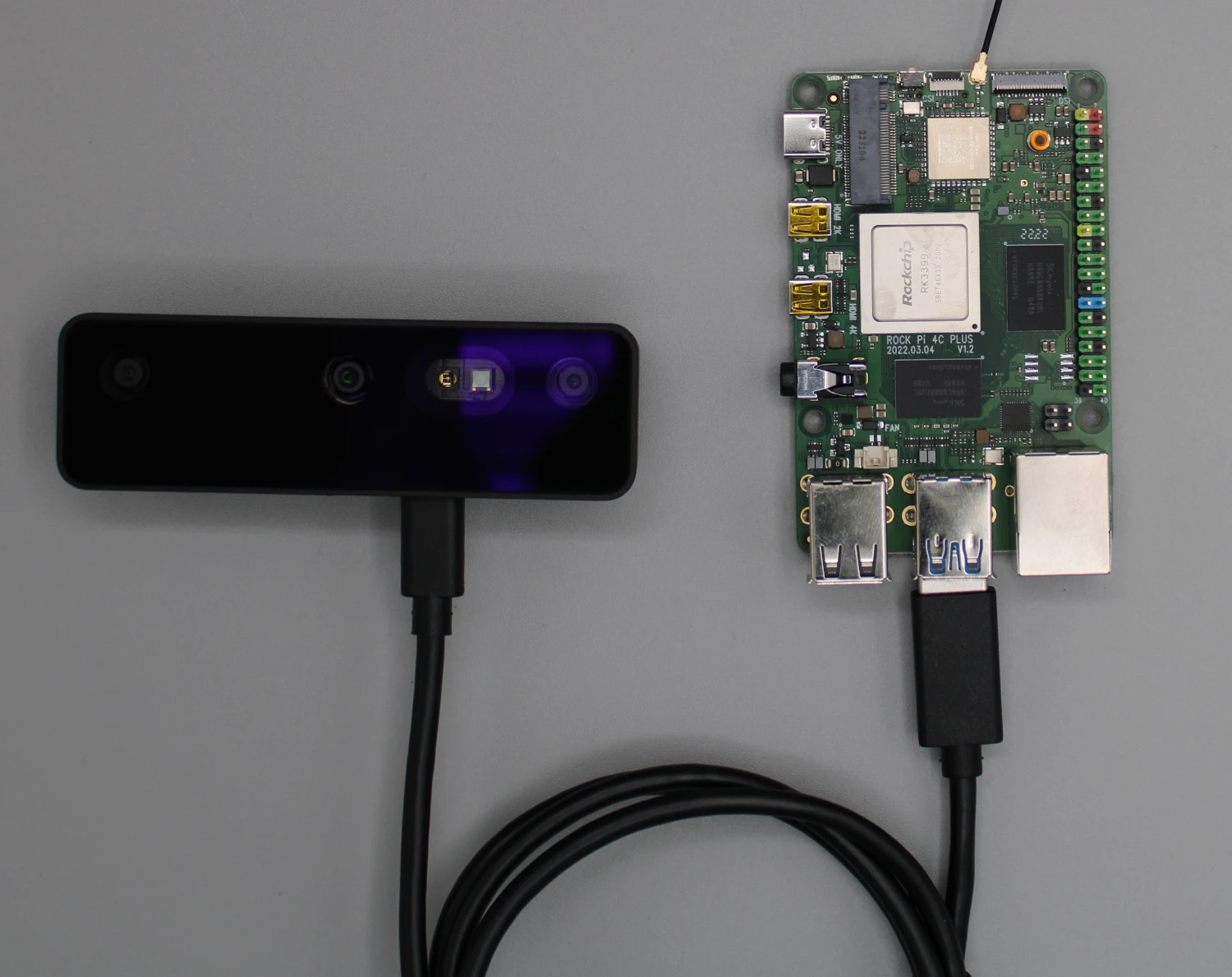
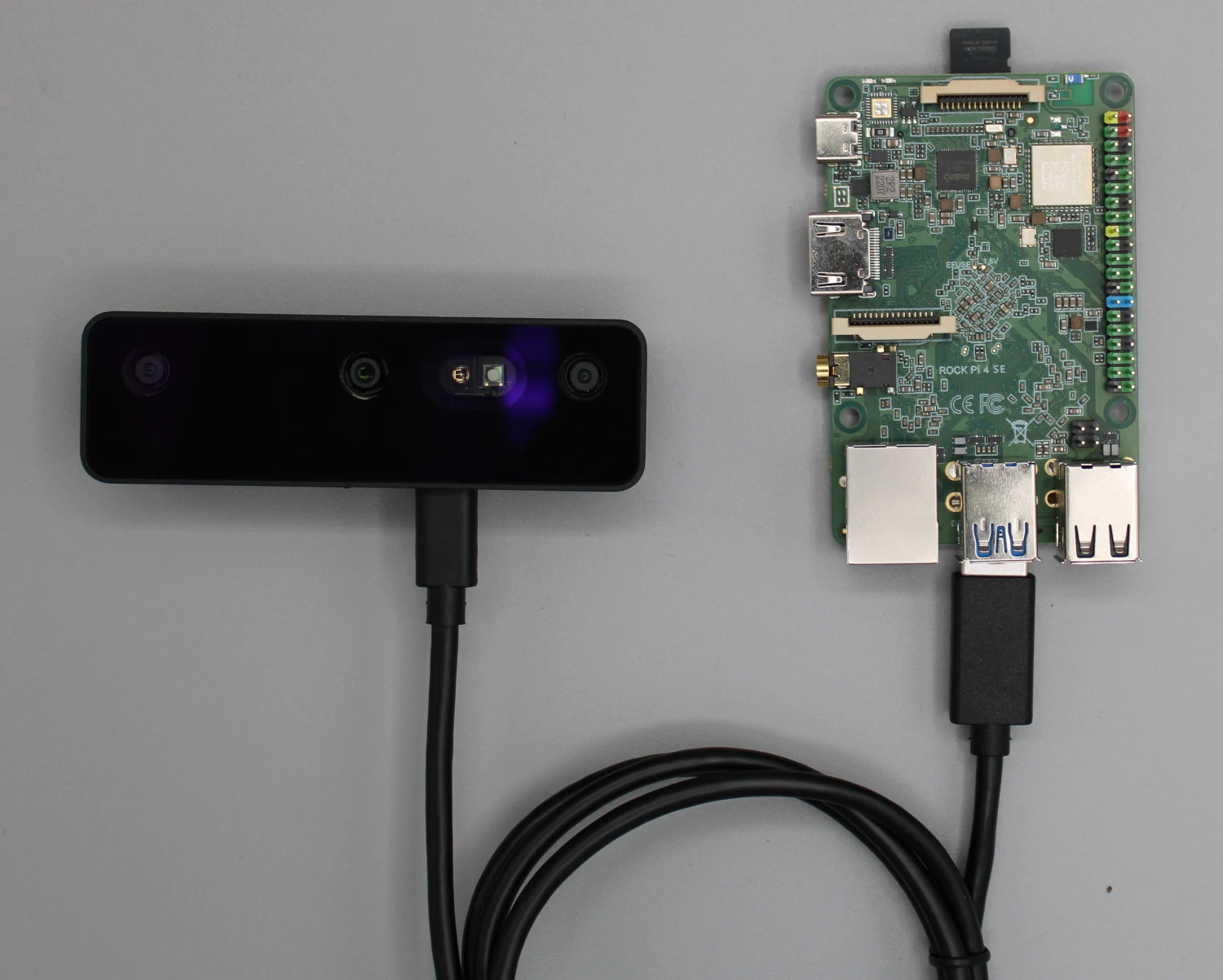
将 OAK 设备连接到 RockPi 单板计算机 (SBC) 可将 AI 视觉功能引入低成本、高性能平台。要在 RockPi 设备上安装 DepthAI 库,请按照以下步骤通过 pip 安装依赖项和库本身。可以在 PyPi 上查看各种平台的预构建轮子。

RockPi 4

RockPi 4

RockPi 4 SE

RockPi 4

Radxa Zero

RockPi 4

Radxa Zero

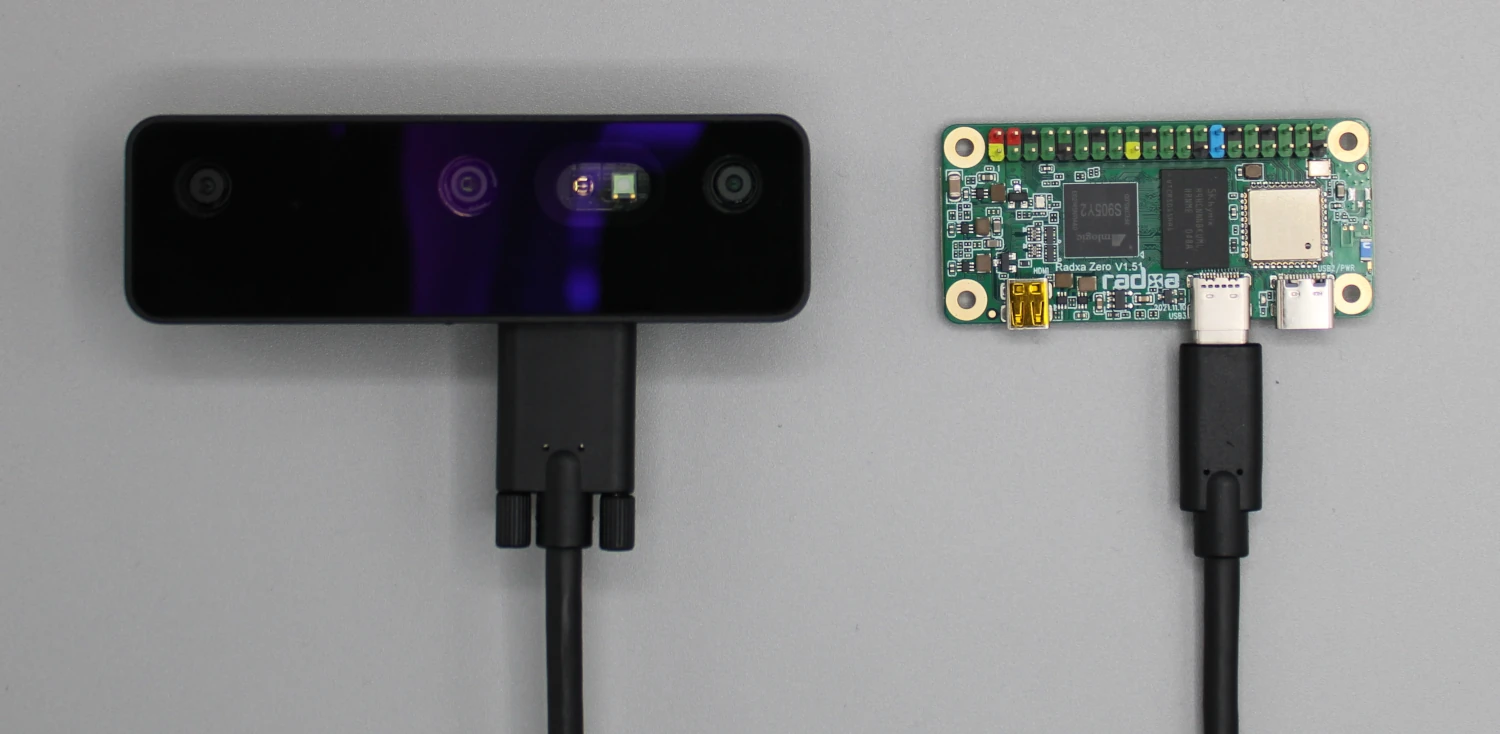
在 Radxa Zero 上安装 DepthAI

要在基于 Amlogic S905Y2 处理器的 Radxa Zero 上安装 DepthAI,您可以按照以下步骤操作。目前已测试的操作系统版本包括:
  • Armbian Focal (桌面版)
  • Armbian Focal (最小版,X11 需要进一步设置)
您需要首先完成初始设置步骤(设置密码、时区等)。操作系统设置完成后,您可以按照以下步骤安装 DepthAI。
由于 Radxa Zero 没有以太网端口,您需要连接到 WiFi 才能下载和安装必要的软件包。您可以使用以下命令连接到 WiFi 网络:
Command Line
1nmcli d wifi connect "your_wifi_ssid" password "your_wifi_password"
打开终端窗口并运行以下命令以更新您的系统:
Command Line
1sudo apt update && sudo apt upgrade
安装 DepthAI 依赖项:
Command Line
1sudo wget -qO- /install_dependencies.sh | bash
此脚本应处理大多数依赖项安装。如果此脚本失败,请仔细检查 Radxa Zero 的任何依赖项。
使用 Python 虚拟环境是一个好习惯:
Command Line
1sudo apt install python3-venv
2python3 -m venv depthai-env
3source depthai-env/bin/activate
在继续 DepthAI 安装之前,请确保激活虚拟环境。
克隆 DepthAI 仓库并安装库
Command Line
1#克隆 github 仓库
2git clone https://github.com/luxonis/depthai-python.git
3cd depthai-python
4python3 examples/install_requirements.py
最后一步是编辑 .bashrc,添加以下行:
Command Line
1echo "export OPENBLAS_CORETYPE=ARMV8" >> ~/.bashrc

OAK 在 Radxa Zero 上的电源注意事项

请务必使用 Y 型适配器为 OAK 设备供电。Radxa Zero 可能无法通过单个 USB 端口为 OAK 设备提供足够的电力。

远程连接到 Radxa Zero

与其他 SBC 类似,您可以通过 SSH 远程连接到 Radxa Zero 进行无头操作:
Command Line
1ssh username@radxa_ip_address
确保您的 Radxa 上已启用 SSH。启用 SSH 的过程可能因您使用的特定操作系统版本而略有不同。对于图形应用程序或将 GUI 元素从您的 RockPi 显示到本地机器,可以使用 -X 标志进行 X11 转发:
Command Line
1ssh -X username@radxa_ip_address

RockPi 4

在 RockPi 4 上安装 DepthAI

要在 RockPi 4 上安装 DepthAI,您可以按照以下步骤操作。目前已测试的操作系统版本包括:
  • Ubuntu Server (20.04)
  • Debian 11 Desktop
打开终端窗口并运行以下命令来更新您的系统:
Command Line
1sudo apt update && sudo apt upgrade
安装 DepthAI 依赖项:
Command Line
1sudo wget -qO- /install_dependencies.sh | bash
此脚本应处理大多数依赖项安装。如果此脚本失败,请仔细检查是否有任何 RockPi 特定的依赖项。
使用 Python 虚拟环境是一个好习惯:
Command Line
1sudo apt install python3-venv
2python3 -m venv depthai-env
3source depthai-env/bin/activate
在继续安装 DepthAI 之前,请确保激活虚拟环境。
克隆 DepthAI 存储库并安装库
Command Line
1git clone https://github.com/luxonis/depthai-python.git
2cd depthai-python
3python3 examples/install_requirements.py
最后一步是使用以下行编辑 .bashrc:
Command Line
1echo "export OPENBLAS_CORETYPE=ARMV8" >> ~/.bashrc

OAK 在 RockPi 上的电源注意事项

虽然 RockPi 设备通常能够通过 USB 直接为 OAK 摄像头供电,但最好监控功耗,尤其是在连接多个外围设备时。对于高功率 OAK 设备或多个 USB 设备,请考虑使用外部供电的 USB 集线器或 OAK 文档推荐的特定电源配置。

远程连接到 RockPi

与其他 SBC 类似,您可以通过 SSH 远程连接到 RockPi 进行无头操作:
Command Line
1ssh username@rockpi_ip_address
确保您的 RockPi 上已启用 SSH。启用 SSH 的过程可能因您使用的特定操作系统版本而略有不同。对于图形应用程序或将 RockPi 的 GUI 元素显示到本地机器,可以使用 -X 标志进行 X11 转发:
Command Line
1ssh -X username@rockpi_ip_address
如果使用 Debian 11 Desktop,您还可以使用 VNC 进行完整的图形桌面访问:或者,设置 VNC 以进行完整的图形桌面访问:
  • 在您的 RockPi 上安装 VNC 服务器。
  • 启用并配置 VNC 服务器。
  • 从另一台计算机使用 VNC 客户端连接。

RockPi 4 SE

在 RockPi 4 SE 上安装 DepthAI

要在 RockPi 4 SE 上安装 DepthAI,您可以按照以下步骤操作。目前已测试的操作系统版本包括:
  • Ubuntu Server (20.04)
  • Debian 11 Desktop
打开终端窗口并运行以下命令来更新您的系统:
Command Line
1sudo apt update && sudo apt upgrade
安装 DepthAI 依赖项:
Command Line
1sudo wget -qO- /install_dependencies.sh | bash
此脚本应处理大多数依赖项安装。如果此脚本失败,请仔细检查是否有 RockPi 特定的依赖项。
使用 Python 虚拟环境是一个好习惯:
Command Line
1sudo apt install python3-venv
2python3 -m venv depthai-env
3source depthai-env/bin/activate
在继续 DepthAI 安装之前,请确保您已激活虚拟环境。
克隆 DepthAI 存储库并安装库
Command Line
1#Clone github repository
2git clone https://github.com/luxonis/depthai-python.git
3cd depthai-python
4python3 examples/install_requirements.py
最后一步是编辑 .bashrc,添加以下行:
Command Line
1echo "export OPENBLAS_CORETYPE=ARMV8" >> ~/.bashrc

OAK 在 RockPi 上的电源注意事项

虽然 RockPi 设备通常能够通过 USB 直接为 OAK 摄像头供电,但最好监控功耗,尤其是在连接多个外设时。对于高功率 OAK 设备或多个 USB 设备,请考虑使用外部供电的 USB 集线器或 OAK 文档推荐的特定电源配置。

远程连接到 RockPi

与其他 SBC 类似,您可以通过 SSH 远程连接到 RockPi 进行无头操作:
Command Line
1ssh username@rockpi_ip_address
确保您的 RockPi 上已启用 SSH。启用 SSH 的过程可能因您使用的特定操作系统版本而略有不同。对于图形应用程序或将 GUI 元素从 RockPi 显示到本地机器,可以使用带有 -X 标志的 X11 转发:
Command Line
1ssh -X username@rockpi_ip_address
如果使用 Debian 11 Desktop,您还可以使用 VNC 进行完整的图形桌面访问:或者,设置 VNC 以进行完整的图形桌面访问:
  • 在您的 RockPi 上安装 VNC 服务器。
  • 启用并配置 VNC 服务器。
  • 从另一台计算机使用 VNC 客户端连接。