DepthAI v2 has been superseded by DepthAI v3. You are viewing legacy documentation.
此页面由 AI 自动翻译。查看英文原版
最后更新

本页目录

  • 发现 OAK 摄像头
  • 选择要使用的特定 DepthAI 设备
  • 指定要使用的 POE 设备
  • 时间戳同步
  • 点云融合
  • 多摄像头校准
Claude CodeCodexCursor
Luxonis 智能体工具包为你常用的编程智能体加载 Luxonis 上下文与技能,更快地基于 OAK 开发应用。
安装工具包

多设备设置

最后更新
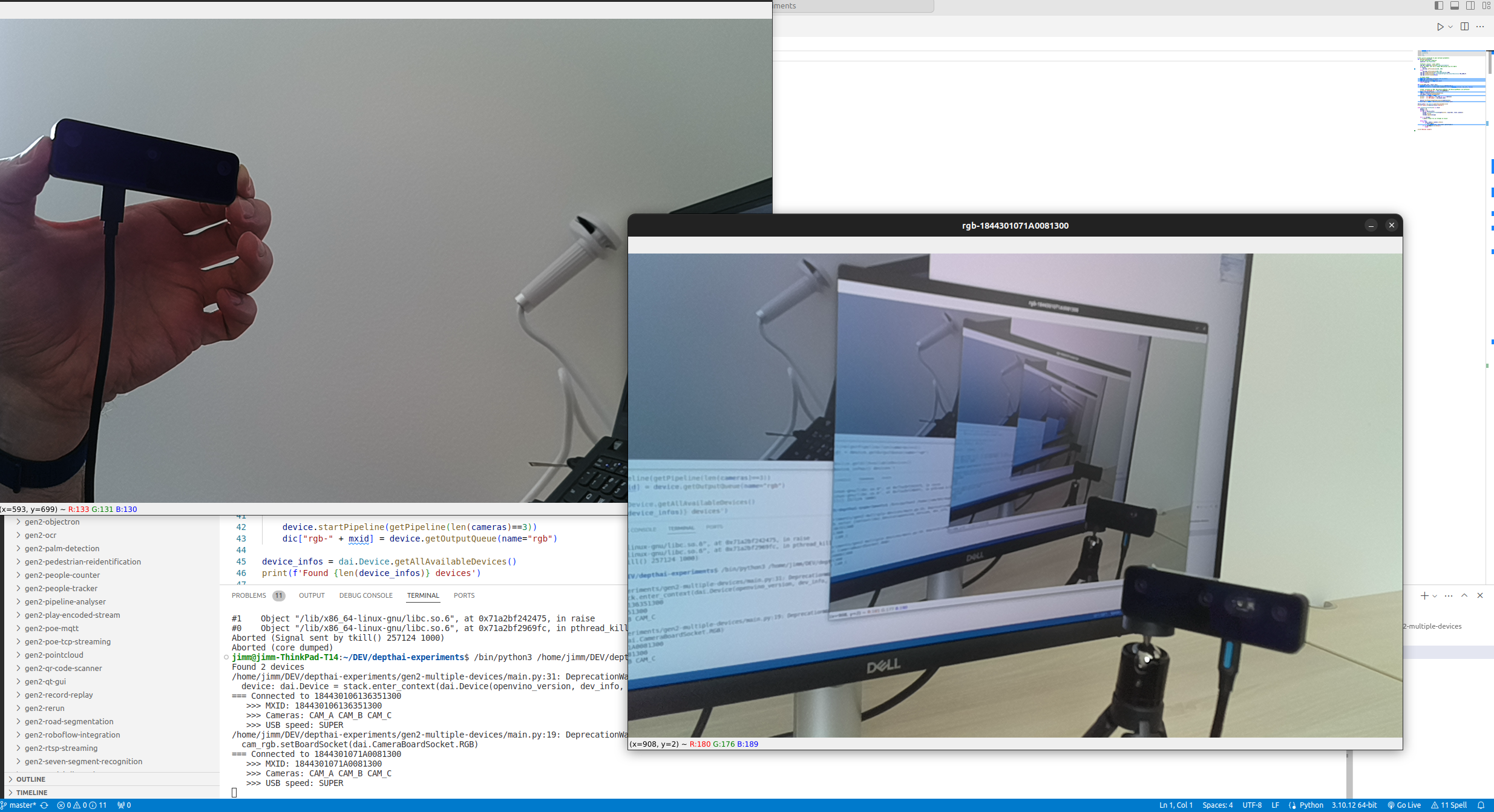
您可以在此处找到演示脚本。了解如何发现连接到系统的多个 OAK 摄像头,并单独使用它们。
多摄像头演示

发现 OAK 摄像头

您可以使用 DepthAI 发现所有连接的 OAK 摄像头,无论是通过 USB 还是通过局域网(OAK POE 摄像头)。下面的代码片段会查找所有 OAK 摄像头并打印它们的 MxID(唯一标识符)和 XLink 状态。
Python
1import depthai
2for device in depthai.Device.getAllAvailableDevices():
3    print(f"{device.getMxId()} {device.state}")
系统上 2 个 DepthAI 的示例结果:
Command Line
114442C10D13EABCE00 XLinkDeviceState.X_LINK_UNBOOTED
214442C1071659ACD00 XLinkDeviceState.X_LINK_UNBOOTED

选择要使用的特定 DepthAI 设备

从上面检测到的设备中,使用以下代码选择您希望与管道一起使用的设备。例如,如果上面第一个设备是理想的,请使用以下代码:
Python
1# 指定 MXID、IP 地址或 USB 路径
2device_info = depthai.DeviceInfo("14442C108144F1D000") # MXID
3#device_info = depthai.DeviceInfo("192.168.1.44") # IP 地址
4#device_info = depthai.DeviceInfo("3.3.3") # USB 端口名称
5with depthai.Device(pipeline, device_info) as device:
6    # ...
您可以将此代码作为您自己用例的基础,以便您可以在不同的 OAK 模型上运行不同的神经网络模型。

指定要使用的 POE 设备

您也可以通过 IP 地址指定要使用的 POE 设备,如上面的代码片段所示。现在,根据需要使用任意数量的 OAK 摄像头!由于 DepthAI 承担了所有繁重的工作,您通常可以使用相当多的摄像头,而对主机的负担很小。

时间戳同步

时间戳同步,也称为消息同步,涉及对齐来自各种传感器的消息,包括帧、IMU 数据包、ToF 数据等。有关时间戳同步的更多信息,请参阅基于时间同步页面。

点云融合

点云融合是将多个点云集成到一个连贯表示的过程。它广泛应用于机器人、自动驾驶汽车、虚拟现实和 3D 测绘,旨在通过合并来自不同视点或传感器的数据来生成更全面、更准确的场景描述。
此演示展示了如何将来自不同摄像头的点云合并在一起。请访问下面链接的 GitHub 页面。请注意,在运行此演示(或任何其他多摄像头应用程序)之前,您需要校准摄像头并为每个摄像头生成校准文件。请参阅下一段。

GitHub 上的点云融合

GitHub 标志

多摄像头校准

此示例演示了如何计算多个摄像头的外部参数(摄像头姿态)。它提供了如何确定多摄像头设置中不同摄像头的相对位置和方向的实际示例。通过准确估计外部参数,我们可以确保每个摄像头捕获的图像正确对齐,并可以有效地组合以进行进一步的处理和分析。

GitHub 上的多摄像头校准

GitHub 标志