主机节点
最后更新
HostNode和ThreadedHostNode类实现,这些类为在管道中创建自定义主机端逻辑提供了框架。DepthAI附带了几个预定义的主机节点,例如BasaltVIO、RTABMapSLAM以及Record/ Replay。这些节点提供了强大的开箱即用功能。然而,主机节点最令人兴奋的方面之一是开发人员能够创建自己的自定义节点。这些自定义节点可以设计用于捕获帧、操作数据、解码神经网络输出等等。此外,开发人员可以将他们的自定义主机节点打包为Python包,并通过pip分发。这使得在不同项目和社区之间共享和重用自定义节点变得更加容易。例如,像geaxgx的手部追踪器这样的自定义节点可以打包并发布到PyPI,允许其他人通过简单的pip install轻松安装并将其集成到他们的DepthAI管道中。在主机上运行
- 在RVC2设备(OAK-D、OAK-1)上 - 主机是通过USB连接到DepthAI设备的设备。这意味着主机节点将在连接到DepthAI设备的设备(通常是PC)上运行。
- 在RVC4设备(OAK4-S、OAK4-D)上 - 主机端取决于设备运行的模式。在外设模式下,主机是通过USB连接到DepthAI设备的设备 - 与RVC2设备相同。在独立模式下,OAK4设备本身就是主机(运行Linux),主机节点在设备CPU上运行(见下图)。
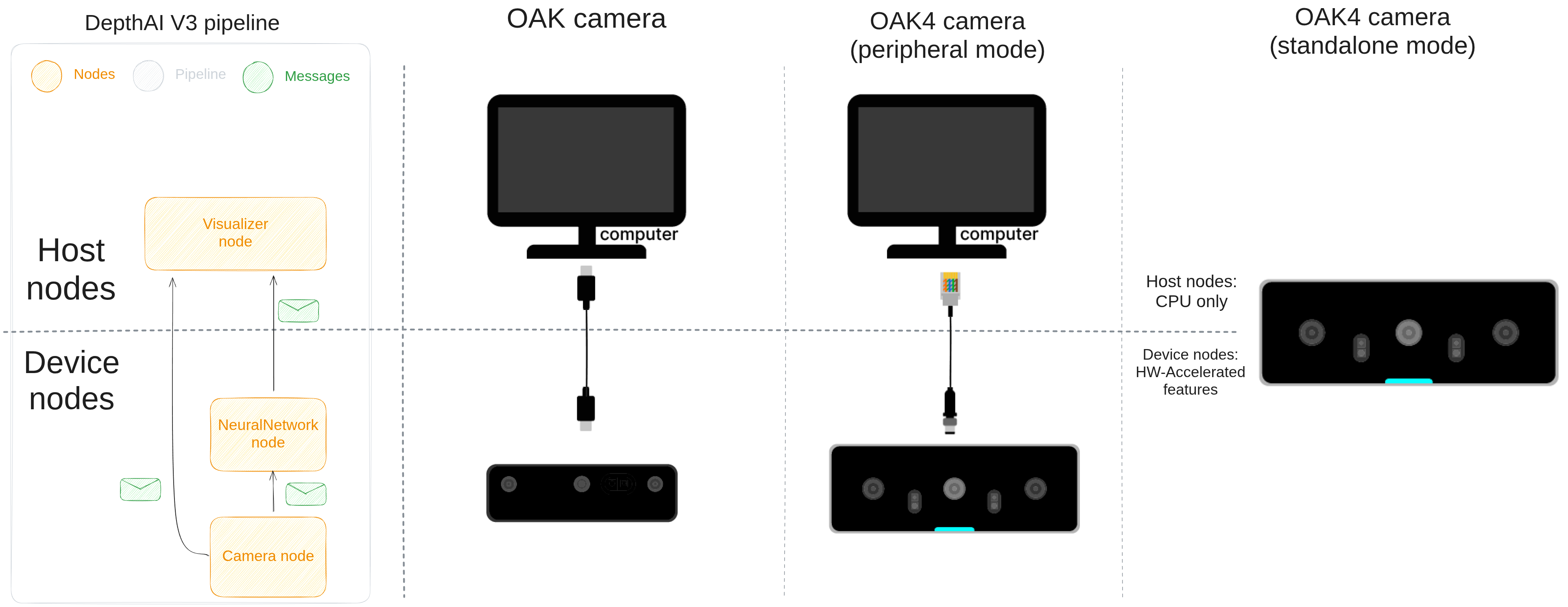
线程主机节点
ThreadedHostNode是需要多线程的主机节点的基类。此类允许节点在其自己的专用线程中异步运行其逻辑,使其适用于不应阻塞管道主执行流的操作。样板
ThreadedHostNode派生一个新类并实现以下方法:__init__:用于初始化节点的构造函数方法。您可以在此处创建输入和输出队列。run()方法是节点的主要执行循环,其中实现自定义逻辑。onStart()和onStop()方法分别在节点启动和停止时调用。这些方法是可选的,可用于执行任何初始化或清理任务。
代码示例
来自主机摄像头示例的简单线程主机节点示例。定义节点后,可以使用
Python
1class HostCamera(dai.node.ThreadedHostNode):
2    def __init__(self):
3        super().__init__() # 调用基类构造函数
4        self.output = self.createOutput() # 创建一个输出队列 - 这将发送ImgFrame消息
5
6    def run(self): # 节点的主要执行循环
7        cap = cv2.VideoCapture(0) # 为主机摄像头创建一个VideoCapture对象
8        if not cap.isOpened():
9            p.stop()
10            raise RuntimeError("Error: Couldn't open host camera")
11        while self.isRunning(): # 循环直到节点停止
12            ret, frame = cap.read() # 从摄像头读取帧
13            if not ret:
14                break
15            # 创建一个ImgFrame消息并设置其数据、宽度、高度和类型
16            imgFrame = dai.ImgFrame()
17            imgFrame.setData(frame)
18            imgFrame.setWidth(frame.shape[1])
19            imgFrame.setHeight(frame.shape[0])
20            imgFrame.setType(dai.ImgFrame.Type.BGR888i)
21            # 将消息发送到输出队列
22            self.output.send(imgFrame)
23            # 等待下一帧
24 time.sleep(0.1)pipeline.create()将其添加到管道中。Python
1with dai.Pipeline() as p:
2    hostCamera = p.create(HostCamera) # 在管道中创建自定义主机摄像头节点的实例
3    camQueue = hostCamera.output.createOutputQueue() # 创建一个输出队列以接收帧
4
5    p.start() # 启动管道,这将同时启动主机摄像头,隐式运行`onStart()`以及`run()`方法
6    while p.isRunning():
7        image : dai.ImgFrame = camQueue.get() # 从输出队列获取帧
8        cv2.imshow("HostCamera", image.getCvFrame())
9        key = cv2.waitKey(1)
10        if key == ord('q'):
11            p.stop() # 停止管道和主机摄像头,隐式运行`onStop()`方法
12            break
将多个主机节点链接在一起
代码示例
所示代码是线程主机节点示例的简化版本。定义自定义节点后,可以将它们添加到管道并链接在一起:
Python
1class TestSink(dai.node.ThreadedHostNode): # 用于接收数据的自定义线程主机节点
2    def __init__(self):
3        super().__init__()
4        self.input = self.createInput() # 只需要一个输入队列,因为此节点接收数据
5
6    def onStart(self):
7        print("Hello, this is", __class__.__name__) # 节点启动时打印消息
8
9    def run(self):
10        while self.isRunning():
11            buffer = self.input.get() # 从输入队列获取缓冲区
12            print("The sink node received a buffer!")
13
14class TestSource(dai.node.ThreadedHostNode): # 用于发送数据的自定义线程主机节点
15    def __init__(self):
16        super().__init__()
17        self.output = self.createOutput() # 只需要一个输出队列,因为此节点发送数据
18
19    def run(self):
20        while self.isRunning():
21            buffer = dai.Buffer() # 创建一个缓冲区
22            print("The source node is sending a buffer!")
23            self.output.send(buffer) # 将缓冲区发送到输出队列
24 time.sleep(1)Python
1with dai.Pipeline() as p:
2    source = TestSource() # 创建源节点的实例
3    sink = TestSink() # 创建接收节点的实例
4    source.output.link(sink.input) # 将源节点的输出链接到接收节点的输入
5    p.start()
6    while p.isRunning():
7        time.sleep(1)
8        print("Pipeline is running...")
主机节点
HostNode是一个更专业的类,构建在ThreadedHostNode之上。它提供了在主机上处理和同步数据的额外机制。此类旨在处理更复杂的场景,其中主机端数据处理需要与DepthAI设备管道紧密集成,例如同步多个数据流或显示处理后的数据。样板
HostNode派生一个新类并实现以下方法:process方法在输入队列收到消息时调用。这是实现自定义逻辑的地方。onStart和onStop方法都可用(因为HostNode继承自ThreadedHostNode),可用于执行任何初始化或清理任务。
代码示例
来自主机显示的简单主机节点示例。定义节点后,可以使用
Python
1class HostDisplay(dai.node.HostNode):
2    def build(self, frameOutput: dai.Node.Output):
3        self.link_args(frameOutput) # 必须与`process`方法的输入匹配
4
5        # 这会将所有处理发送到管道,由`pipeline.runTasks()`或隐式由`pipeline.run()`方法执行。
6        # 这是必需的,因为GUI窗口需要在主线程中更新,而`process`方法默认在单独的线程中调用。
7        self.sendProcessingToPipeline(True)
8        return self
9
10    def onStart(self) -> None: # 可选方法
11        print("HostDisplay started")
12
13    def process(self, message: dai.ImgFrame):
14        cv2.imshow("HostDisplay", message.getCvFrame())
15        key = cv2.waitKey(1)
16        if key == ord('q'):
17            print("Detected 'q' - stopping the pipeline...")
18 self.stopPipeline()pipeline.create()将其添加到管道中。Python
1p = dai.Pipeline()
2with p:
3    camera = p.create(dai.node.Camera).build()
4    hostDisplay = p.create(HostDisplay).build(camera.requestOutput((300, 300)))
5
6    p.run() # 将阻塞直到管道被其他人停止(在此示例中是显示节点)
同步
HostNode提供通过输入发送的消息的隐式同步。这意味着如果多个消息发送到输入队列,它们将根据其时间戳进行同步。我们修改了上面的示例来演示此功能:代码示例
Python
1class HostDisplay(dai.node.HostNode):
2
3    def build(self, *args):
4        rgb_frame, mono_frame = args # 解包来自管道的输入帧。在此示例中,我们期望两个帧 - RGB和单色
5        self.link_args(rgb_frame, mono_frame) # 必须与`process`方法的输入匹配
6
7        # 这会将所有处理发送到管道,由`pipeline.runTasks()`或隐式由`pipeline.run()`方法执行。
8        # 这是必需的,因为GUI窗口需要在主线程中更新,而`process`方法默认在单独的线程中调用。
9        self.sendProcessingToPipeline(True)
10        return self
11
12    def process(self, rgb_frame, mono_frame):
13        # 显示来自输入节点的每个帧
14        cv2.imshow('rgb', rgb_frame.getCvFrame())
15        cv2.imshow('mono', mono_frame.getCvFrame())
16
17        key = cv2.waitKey(1)
18        if key == ord('q'):
19            print("Detected 'q' - stopping the pipeline...")
20            self.stopPipeline()
21
22p = dai.Pipeline()
23with p:
24    rgb_camera = p.create(dai.node.Camera).build(dai.CameraBoardSocket.CAM_A) # 为RGB摄像头创建一个摄像头节点
25    mono_camera = p.create(dai.node.Camera).build(dai.CameraBoardSocket.CAM_B) # 为左侧单色摄像头创建一个摄像头节点
26
27    # 创建自定义主机显示节点的实例,并将其链接到两个摄像头节点
28    display = p.create(HostDisplay).build(rgb_camera.requestOutput((500, 500)), mono_camera.requestOutput((500, 500)))
29
30    p.run()  # 将阻塞直到管道被其他人停止(在此示例中是显示节点)
附加方法
runSyncingOnDevice()- 此方法可用于在设备而不是主机上运行process方法。默认情况下,process方法在主机上执行。sendProcessingToPipeline()- 此方法可用于将处理发送到管道。默认情况下,process方法在单独的线程中执行。当处理涉及GUI(例如使用OpenCV显示帧)时,这是强制性的,因为GUI操作必须在主线程中完成。
需要帮助?
请访问讨论论坛以获取技术支持或您可能有的任何其他问题。