Luxonis Agent Toolkit
最后更新
Text
1构建一个 OAK 应用程序,用于扫描沿传送带移动的包裹上的条形码。luxonis 技能会确定请求需要什么,通过 Luxonis MCP 服务器检索当前的 Luxonis 文档、示例和模型信息,并在有用时引入专家。Beta
Toolkit 的技能及其创建的项目文件可能会在不同版本之间发生变化。使用 Toolkit 加速开发和评估,但在依赖结果之前,请审查生成的计划、代码和证据。
您可以使用 Toolkit 做什么
- 询问 OAK 和 DepthAI 相关问题或为特定用例选择摄像头。
- 拆箱并设置新的 OAK 摄像头,然后验证它是否已配置并准备好在您的环境中进行开发。
- 从头开始,为您的用例构建一个完整的 OAK 应用程序的工作基础。
- 录制真实场景并在开发过程中回放,无需摄像头。
- 检查正在运行的管道的帧、深度、检测和其他输出。
- 诊断失败、挂起或产生错误结果的应用程序。
- 为目标 OAK 平台转换和集成自定义模型。
安装 Toolkit
https://mcp.luxonis.com/mcp 的 Luxonis MCP 服务器。MCP 服务器为代理提供当前的 Luxonis 文档、示例、平台上下文和模型信息。选择适合您工作方式的安装路径。每个完整插件路径都安装相同的 Luxonis 技能和 MCP 服务器。托管工作区
您的组织可能会限制外部插件市场、插件、连接器或自定义 MCP 服务器。如果工作区策略阻止安装,请要求您的管理员批准
luxonis/skills 存储库和位于 https://mcp.luxonis.com/mcp 的 Luxonis MCP 服务器。让您的代理安装它
Text
1在此编码代理中安装 Luxonis Agent Toolkit。
2
3该工具包是来自 luxonis/skills 市场 (https://github.com/luxonis/skills) 的“luxonis”插件。它添加了 Luxonis 技能和 Luxonis MCP 服务器,地址为 https://mcp.luxonis.com/mcp。
4
51. 确定您正在运行的工具(Claude Code、Codex、Cursor 或其他)。
62. 阅读 /software-v3/agent-tools/agent-skills.md 并按照该工具的安装步骤进行操作。
73. 安装工具包,然后告诉我您安装了什么,还需要我批准什么,以及我是否需要重新启动或打开新会话。
84. 不要声称新安装的技能或 MCP 服务器在此会话中可用。告诉我如何在重新启动后或在新会话中验证它们。
使用命令安装
Claude Code
在交互式 Claude Code 提示符中一次输入以下斜杠命令。这些不是用于常规终端 shell 或 Claude 应用程序的命令。添加 Luxonis 市场:安装插件:重新加载插件:Claude Code 可能会在首次加载时要求您批准 输出应将
Text
1/plugin marketplace add luxonis/skillsText
1/plugin install luxonis@luxonisText
1/reload-pluginsluxonis MCP 服务器。您可以从终端验证连接:Command Line
1claude mcp listluxonis 列为已连接到 https://mcp.luxonis.com/mcp。在应用程序中安装
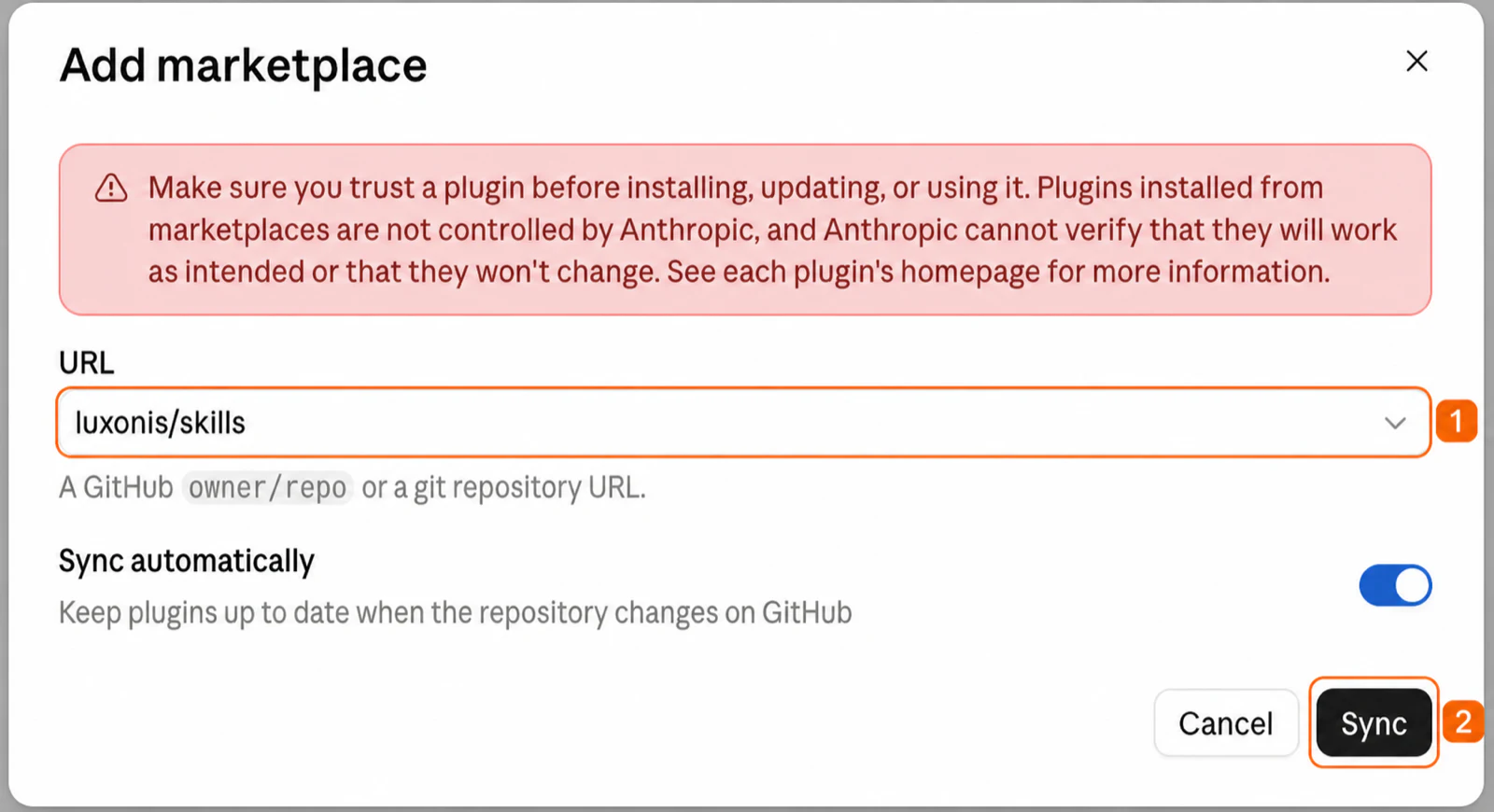
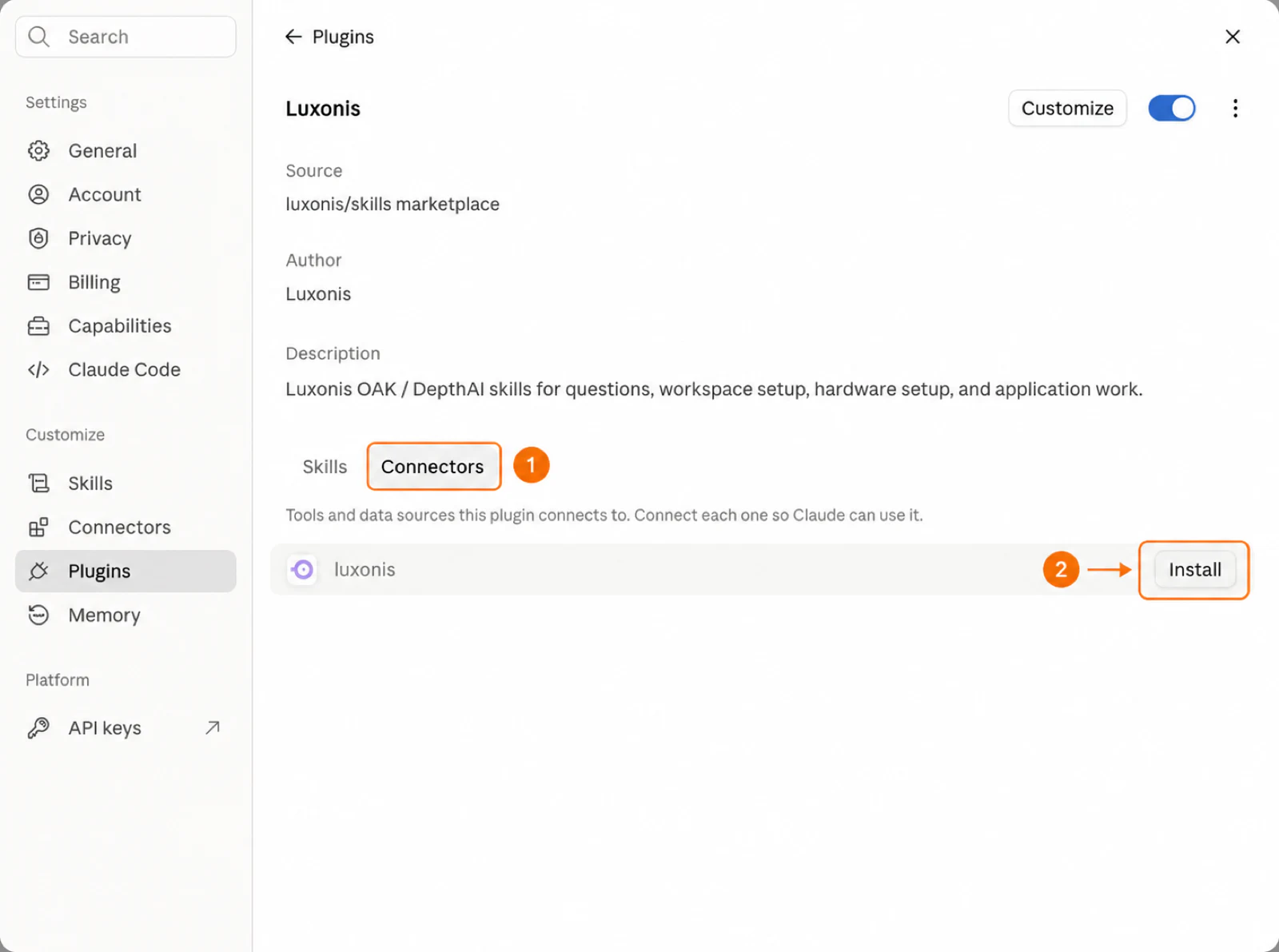
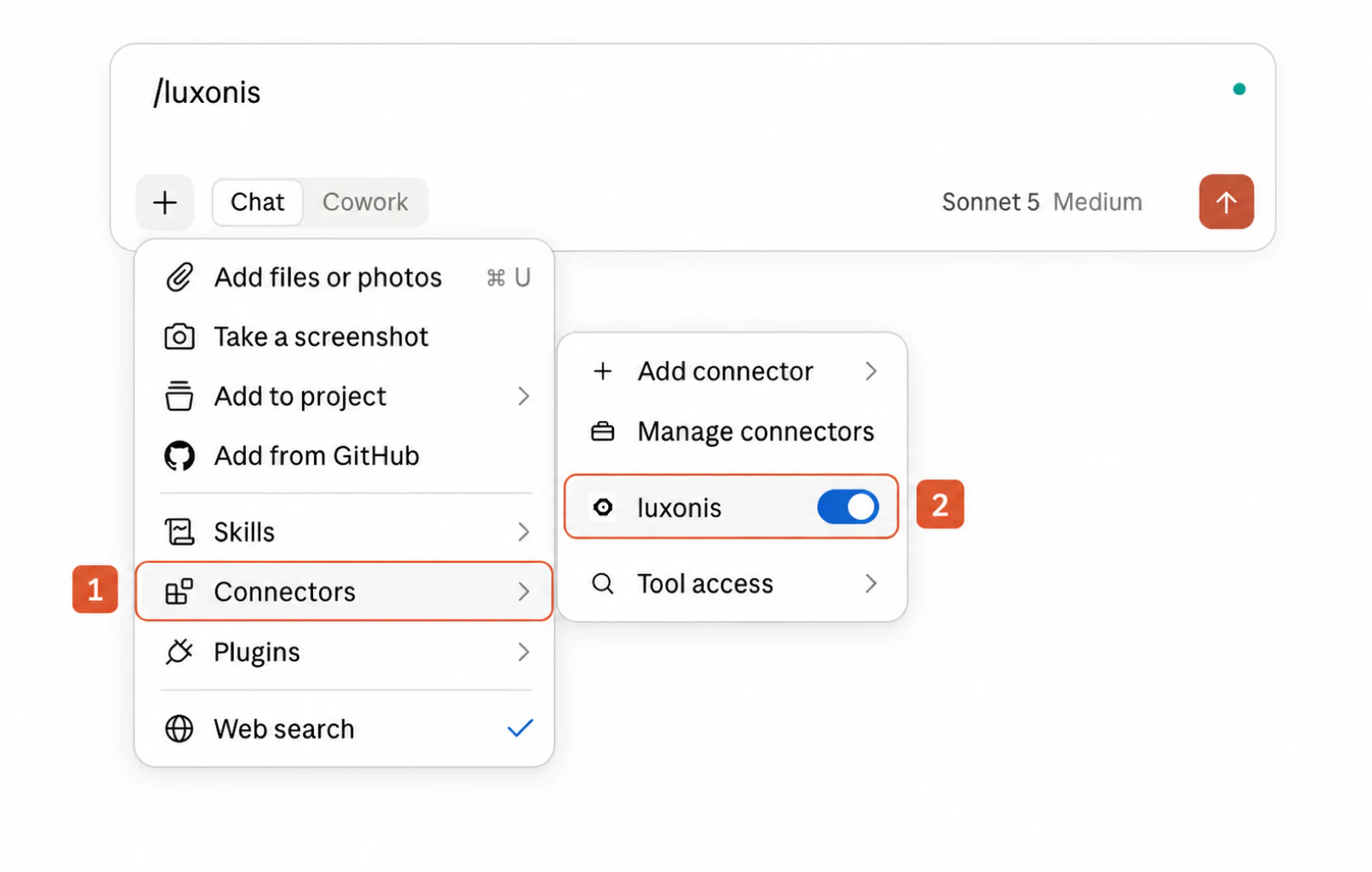
luxonis/skills 市场,安装 Luxonis 插件,并连接 luxonis MCP 服务器。Codex app
打开插件并添加市场
打开 Plugins,选择 Add,然后选择 Add a marketplace。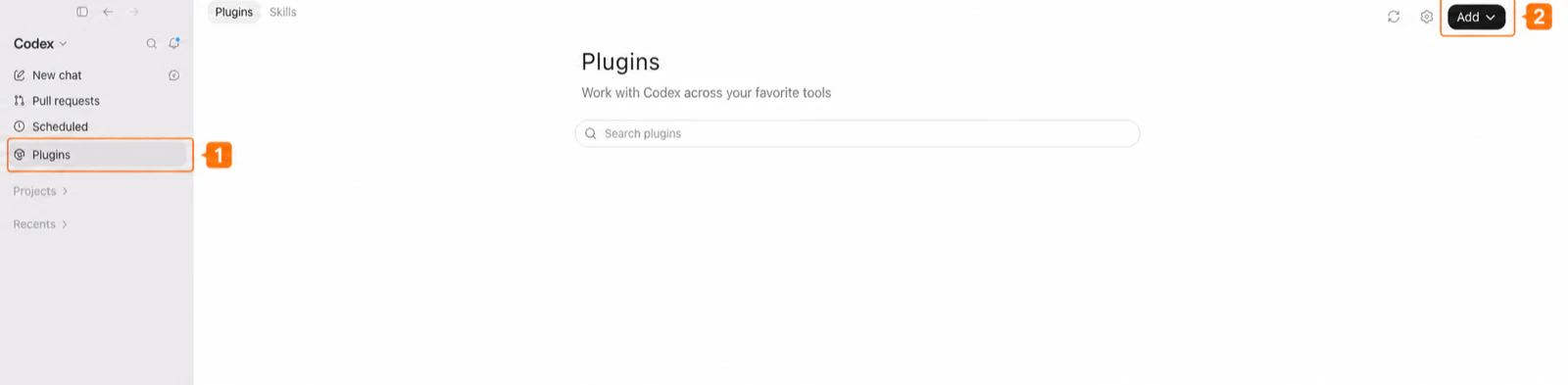
添加 Luxonis 市场
输入 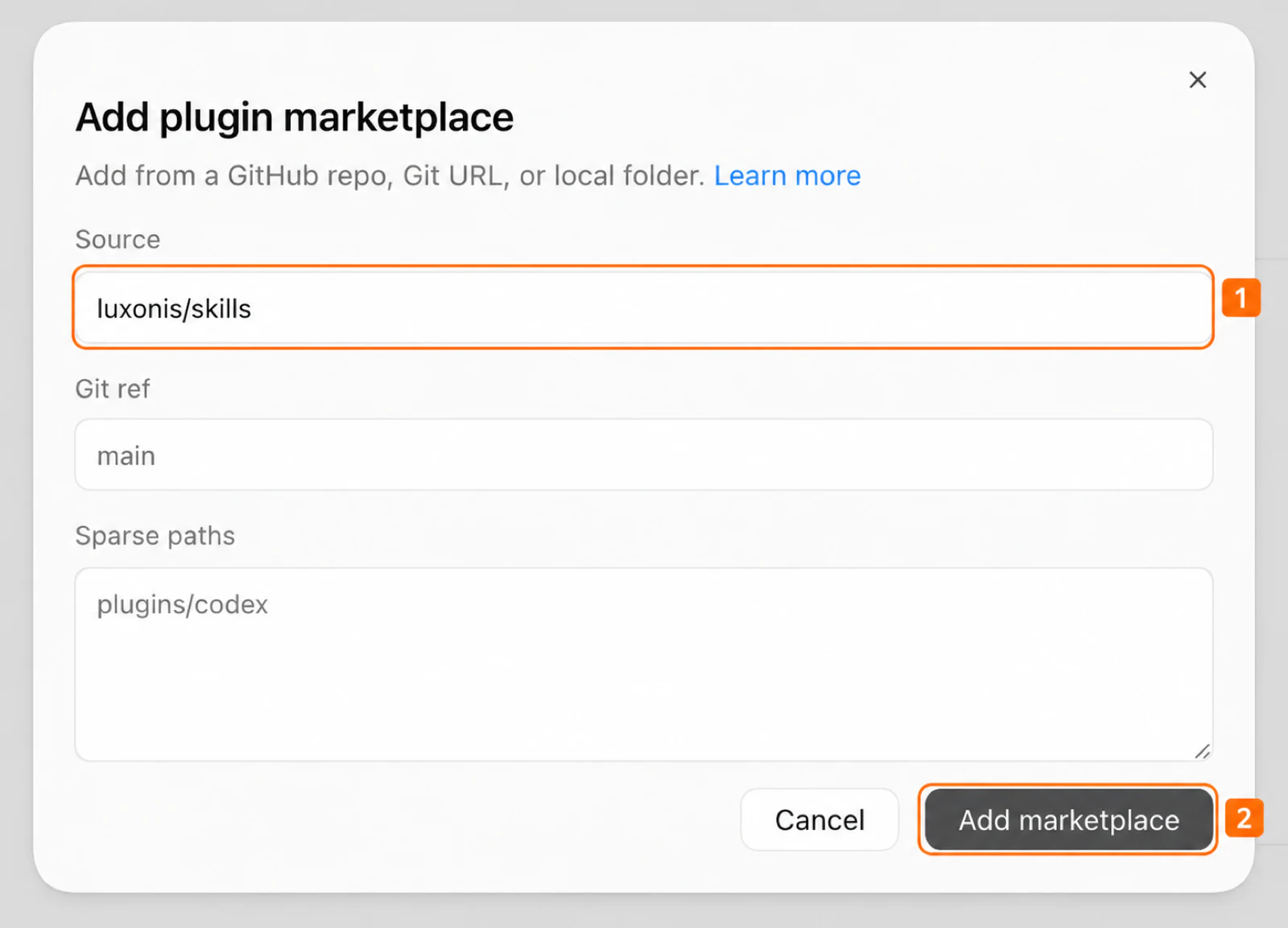
luxonis/skills 作为源。将 Git ref 保留为 main,将稀疏路径设置为 plugins/codex,然后选择 Add marketplace。安装 Luxonis
搜索 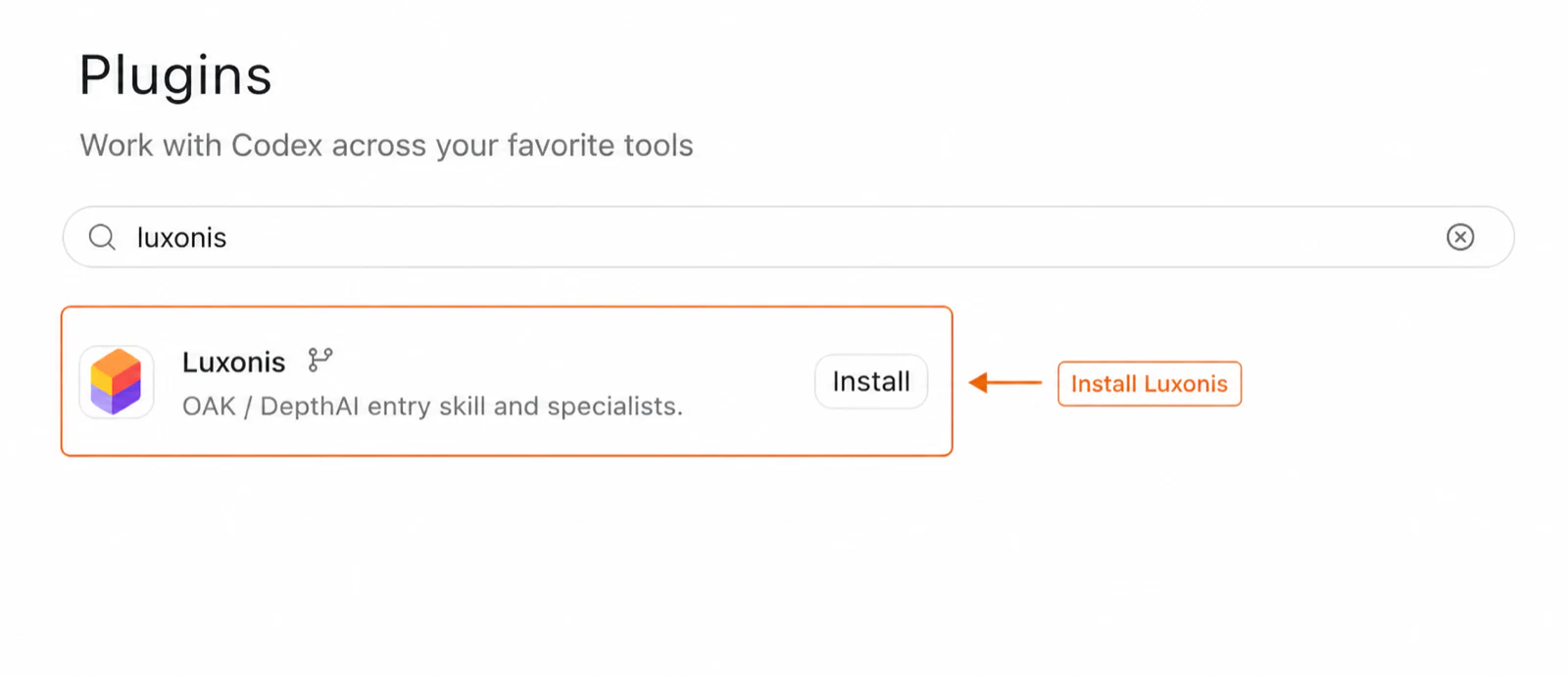
luxonis,然后安装 Luxonis 插件。安装后启动新的 Codex 会话,以便加载技能和 MCP 工具。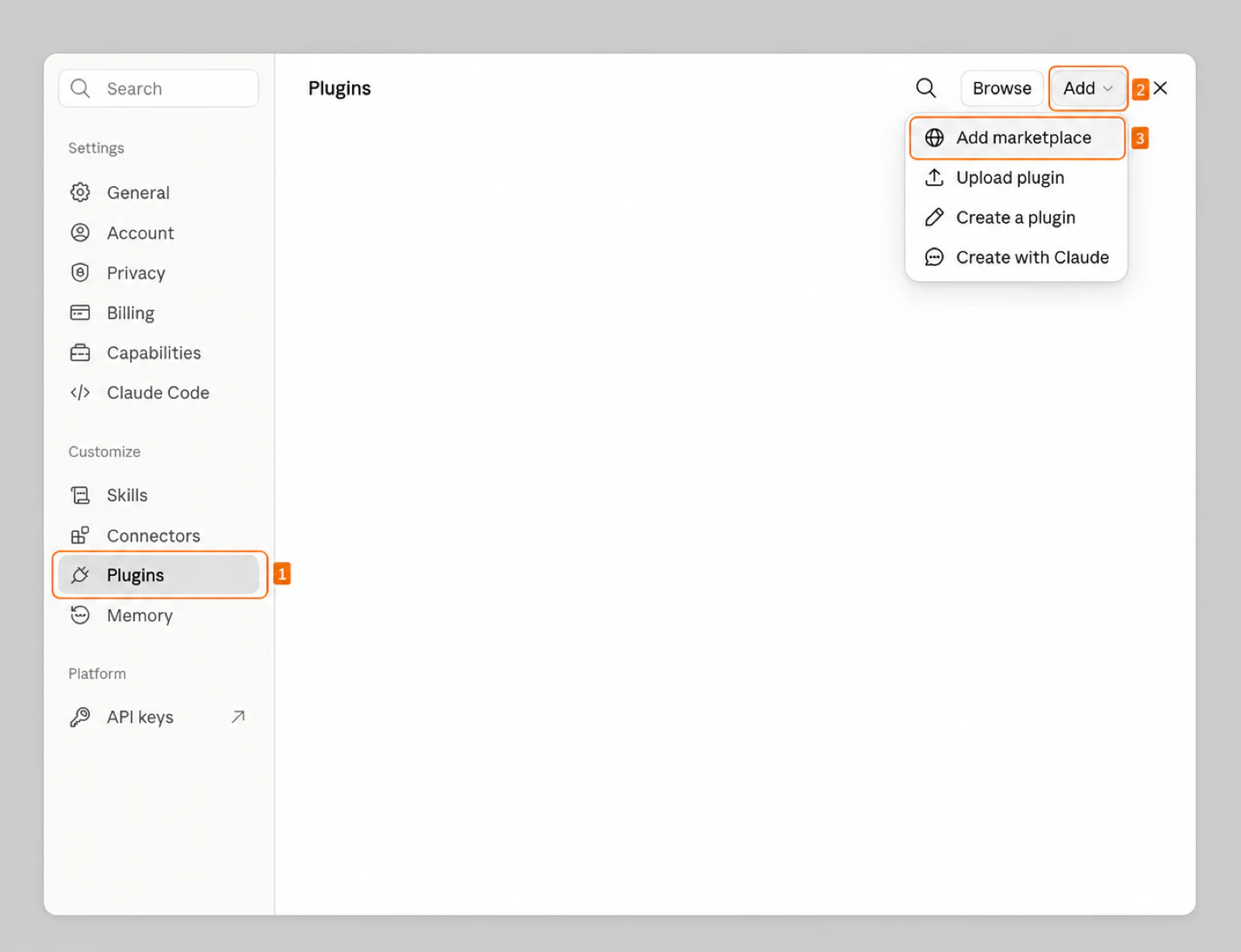
从您的目标开始
Text
1我应该使用哪种 OAK 摄像头进行户外车牌识别?Text
1让这个 OAK 摄像头与这个项目一起工作。Text
1构建一个人员计数应用程序,当有人穿过这个门口时发布一个 MQTT 事件。Text
1/luxonis:luxonisText
1$luxonis应用程序工作如何进行
定义重要的行为
代理读取项目,仅询问会改变构建的缺失决策,并在工作需要产品简介时将用例记录在
docs/brief.md 中。审查构建计划
对于重要的应用程序工作,代理会在
docs/plans/ 下编写一个带日期的计划。该计划可以包括管道、设备和模型选择、主机与设备放置、用户界面或最终输出、记录策略和验证检查。在继续实施之前审查重要的决策。针对真实场景进行构建
代理实现最小的有用垂直切片。在有用时,它会在
recordings/ 下记录摄像头和 IMU 源,以便开发可以通过回放代表性输入继续进行。检查和验证
代理使用
evidence/ 下的有限证据检查正在运行的管道实际产生的结果,然后单独验证请求的最终输出。它报告观察到的内容和尚未证明的内容。Toolkit 技能
luxonis 开始,让代理路由工作。| 技能 | 作用 |
|---|---|
luxonis | 回答 Luxonis 问题,帮助选择设备,检查工作文件夹,并路由实施工作。 |
luxonis-workspace | 为 Luxonis 开发准备文件夹,包括项目指导、oakctl、DepthAI 环境和词汇表。 |
luxonis-app | 构建或更改 OAK 应用程序并验证请求的行为。 |
luxonis-device-setup | 使 OAK 硬件可用于开发,并将可重用的设置说明记录在 docs/device.md 中。 |
luxonis-record | 捕获或回放真实摄像头和 IMU 源的整体记录。 |
luxonis-inspect | 检查正在运行的管道的帧、深度、检测、主题和其他输出。 |
luxonis-troubleshoot | 在现有应用程序中查找并修复第一个可重现的故障层。 |
luxonis-model | 为特定的 OAK 目标转换或集成自定义模型。 |
跨会话的项目上下文
| 路径 | 目的 |
|---|---|
AGENTS.md | 兼容编码代理的始终在线项目指导和指针。 |
docs/glossary.md | 项目词汇和定义。 |
docs/brief.md | 活生生的产品问题和验收行为。 |
docs/device.md | 可重用的主机和设备设置说明。实时设备状态仍然优先。 |
docs/plans/ | 带日期的实施计划和当前计划的指针。 |
recordings/ | 可以在开发过程中回放的真实摄像头和 IMU 输入。 |
evidence/ | 有限的帧、消息和其他运行时观察。 |