此页面由 AI 自动翻译。查看英文原版
最后更新
Claude CodeCodexCursor
Luxonis 智能体工具包为你常用的编程智能体加载 Luxonis 上下文与技能,更快地基于 OAK 开发应用。
安装工具包

OAK4

基于 RVC4 的新一代 OAK 摄像头

OAK

基于 RVC2 的 OAK 摄像头

我的设备变砖了

最后更新
如果您的设备无法启动(即使按照入门指南中的说明提供了适当的电源),则很可能它已变砖。要恢复设备,您需要:
  1. 将其置于 EDL 模式(紧急下载模式)
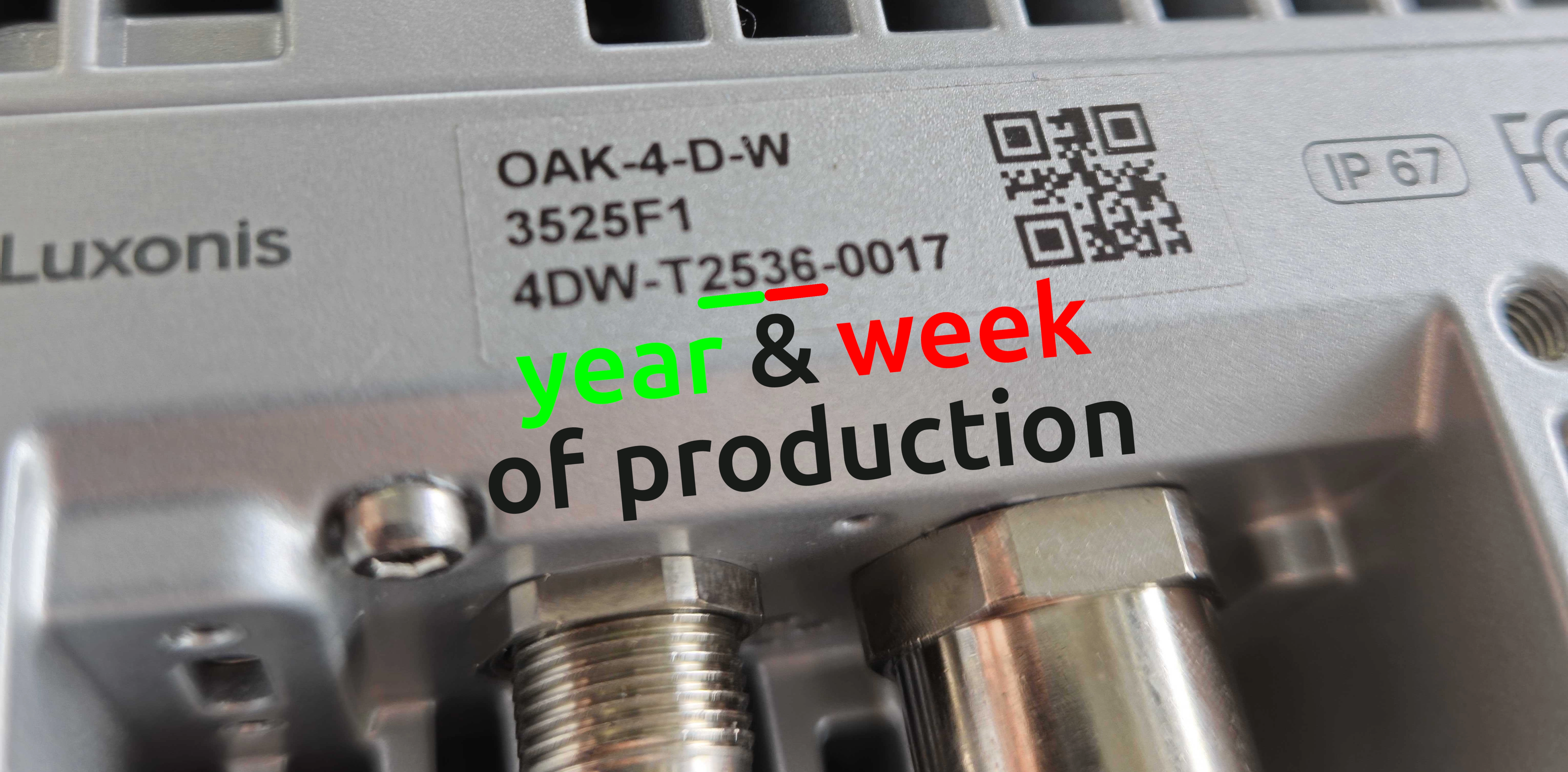
  2. 确定您摄像头的生产时间
  3. 根据生产时间选择以下两个指南之一来刷写新操作系统
  1. 拔下摄像头的所有线缆
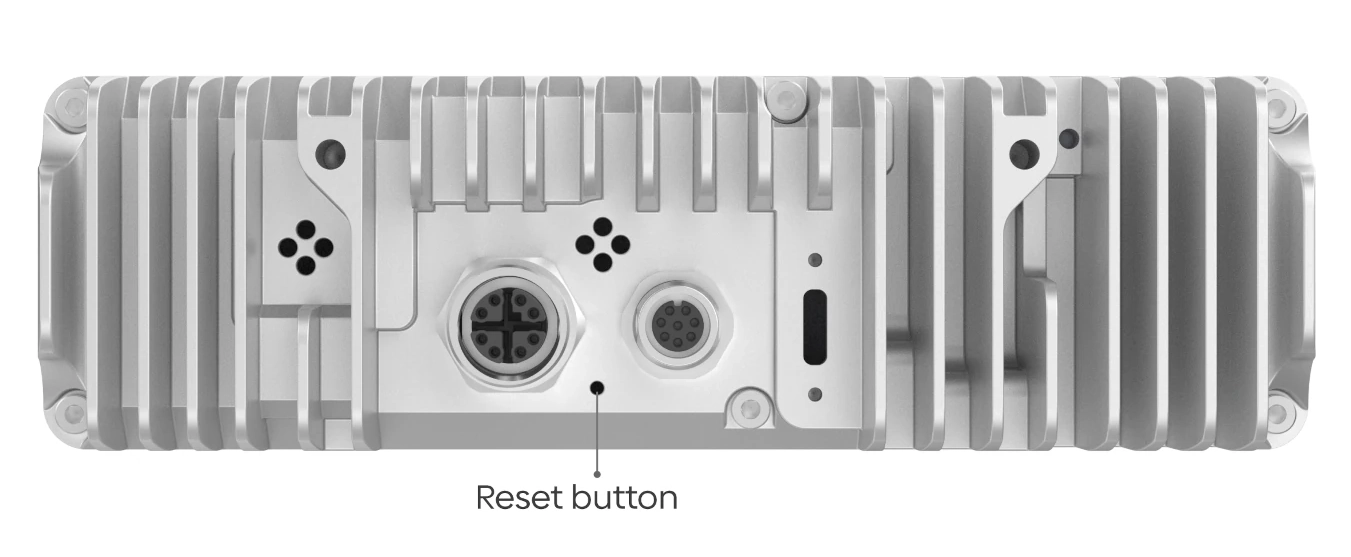
  2. 按住设备背面的恢复出厂设置按钮
  3. 在按住按钮的同时插入 USB-C 线缆(另一端连接到您的电脑)
  4. 插入 PoE M12 线缆
  5. 几秒钟后松开恢复出厂设置按钮。
如果设备未进入 EDL 模式,请再次执行上述步骤,但这次请翻转 USB-C 线缆的方向(只有一个方向有效)。
将摄像头倒置以确定生产年份和周数。
如果数字大于 2536(2025 年第 36 周之后生产),请遵循较新设备指南;否则,请遵循较旧设备指南。如果由于任何原因您无法读取贴纸上的信息,请通过 support@luxonis.com 联系我们。

适用于较新设备(2025 年第 36 周之后生产)

请遵循更新操作系统文档页面上的操作系统刷写指南,并刷写最新的操作系统。

适用于较旧设备(2025 年第 36 周之前生产)

  1. 确保您的计算机上已安装 fastboot。
  2. 下载此操作系统镜像。
  3. 打开终端,进入您下载操作系统镜像的目录,然后运行:
Command Line
1cd <path-to-downloaded-os-image>
2tar xvf fastboot-luxonisos.tar.xz
3cd fastboot-luxonis-debug
4bash fastboot_cmds
设备恢复后,建议通过 OTA 更新到最新操作系统。请遵循更新操作系统文档页面上的 OTA 更新步骤。
如果您遇到问题,请发送邮件至 support@luxonis.com。
如果您可以成功 ping 通设备,但无法通过任何其他方式连接到设备(即使通过其 IP 地址搜索),请执行恢复出厂设置 - 设备可能已软砖。请遵循PoE 部署指南中恢复出厂设置部分。