标注数据集
最后更新
概述
在标注之前创建数据集任务和类。编辑器工具和兼容的模型检查点由该定义确定。
手动标注样本
打开样本
打开数据集并从网格中选择一个样本。使用过滤器按标注存在、状态、拆分、数据集版本、标签或类来缩小样本范围。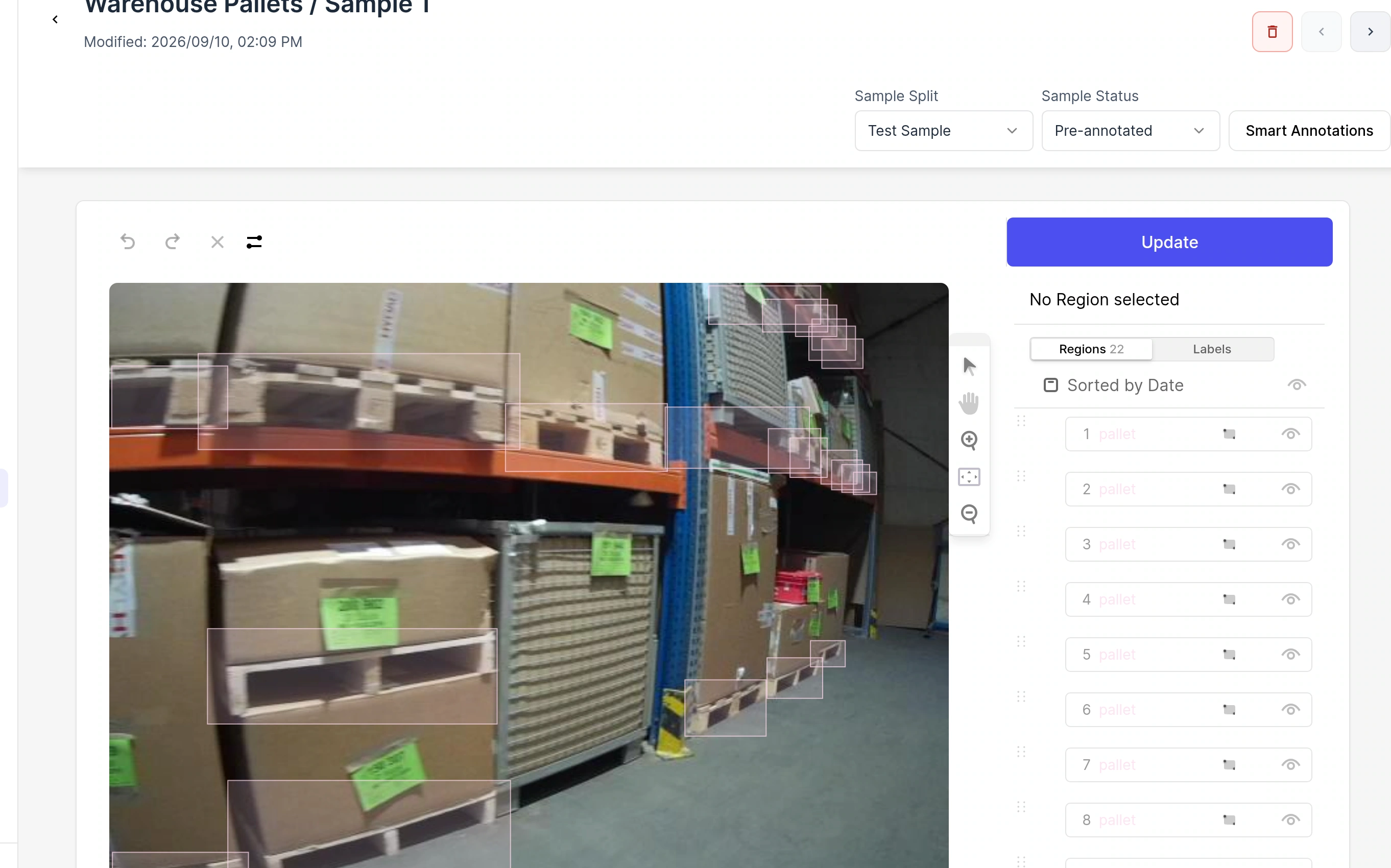
创建或更正标注
选择所需的类并使用任务工具标注图像。为对象检测绘制框,为分割绘制多边形,为关键点放置骨架点,为分类选择图像级类,或为 OCR 输入区域和文本。使用区域和标签面板检查、选择或删除单个标注。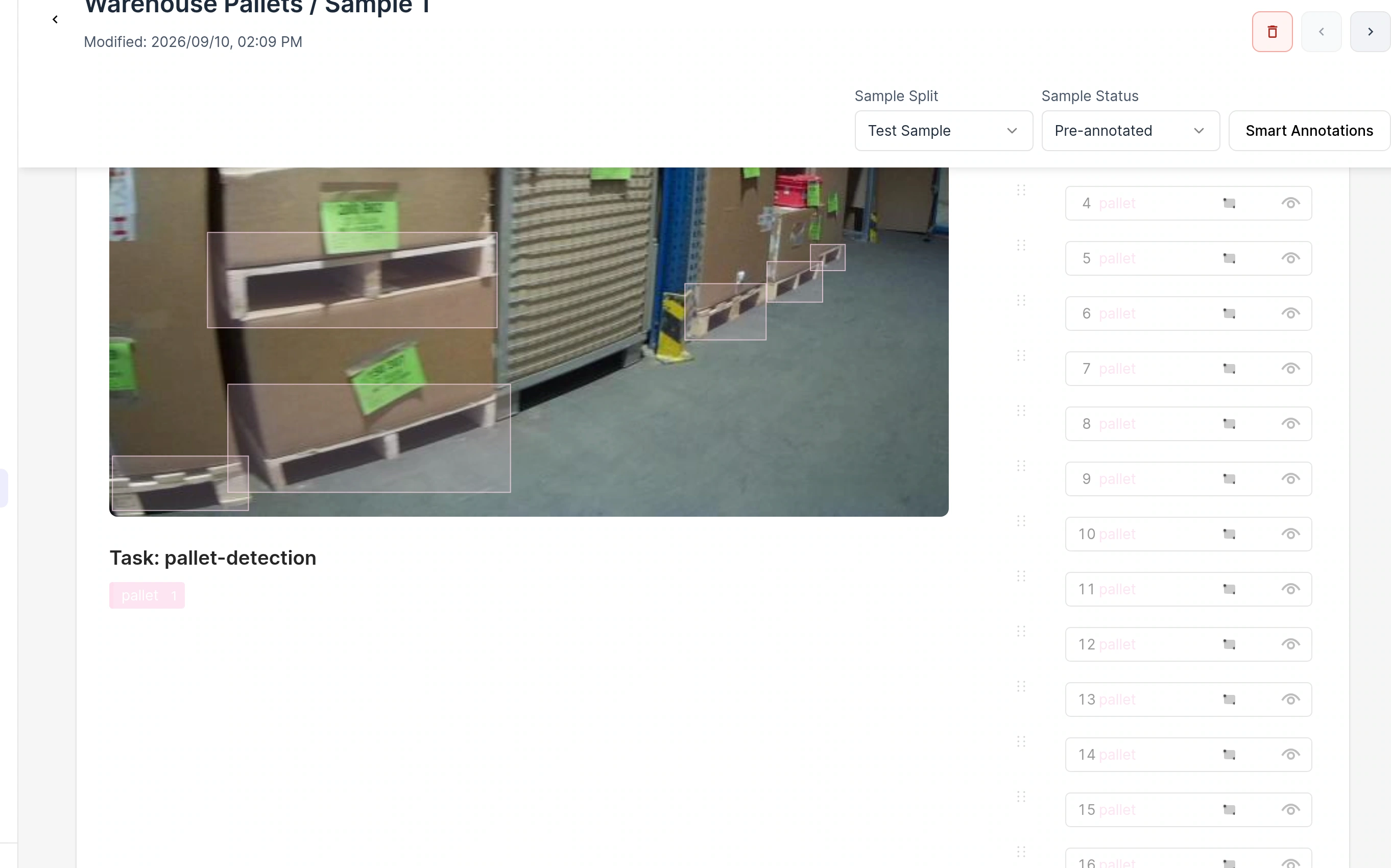
保存和组织样本
单击“更新”,选择“样本拆分”,并设置“样本状态”。将已审查的工作移至“已完成”,然后使用上一个和下一个控件继续浏览过滤后的集合。当您需要对样本进行分组以进行过滤、预标注或后续版本化训练运行时,可以从数据集网格中添加标签。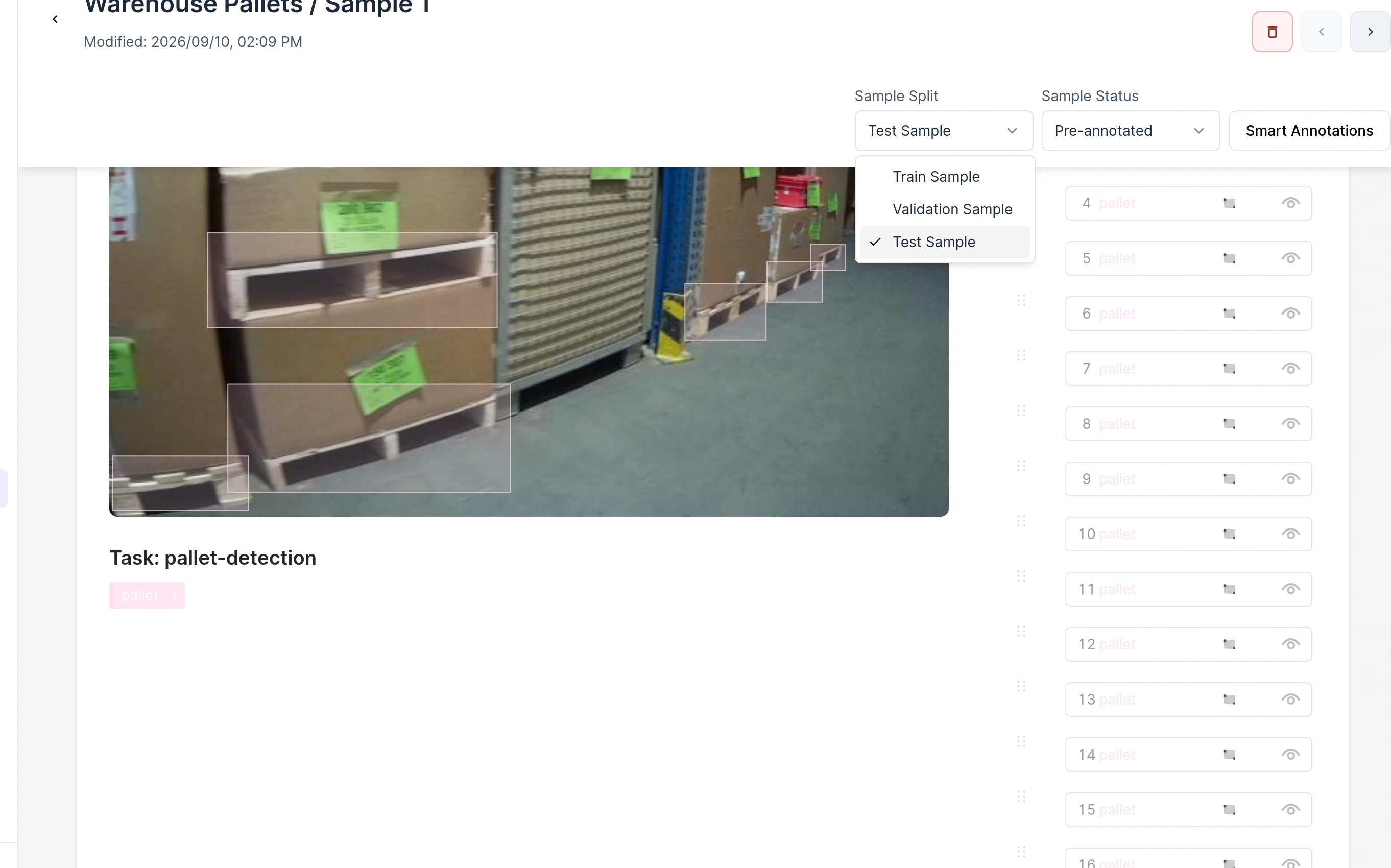
编辑“未标注”或“预标注”样本会自动将其状态更改为“已标注”。标注状态是可选的审查工作流程,但只有“已完成”的样本才会计入健康状况和运行验证所使用的拆分大小。
使用智能标注
启动推理引擎
打开样本并单击“智能标注”。如果没有引擎处于活动状态,请启动它并等待推理可用。预热通常需要 5-10 分钟。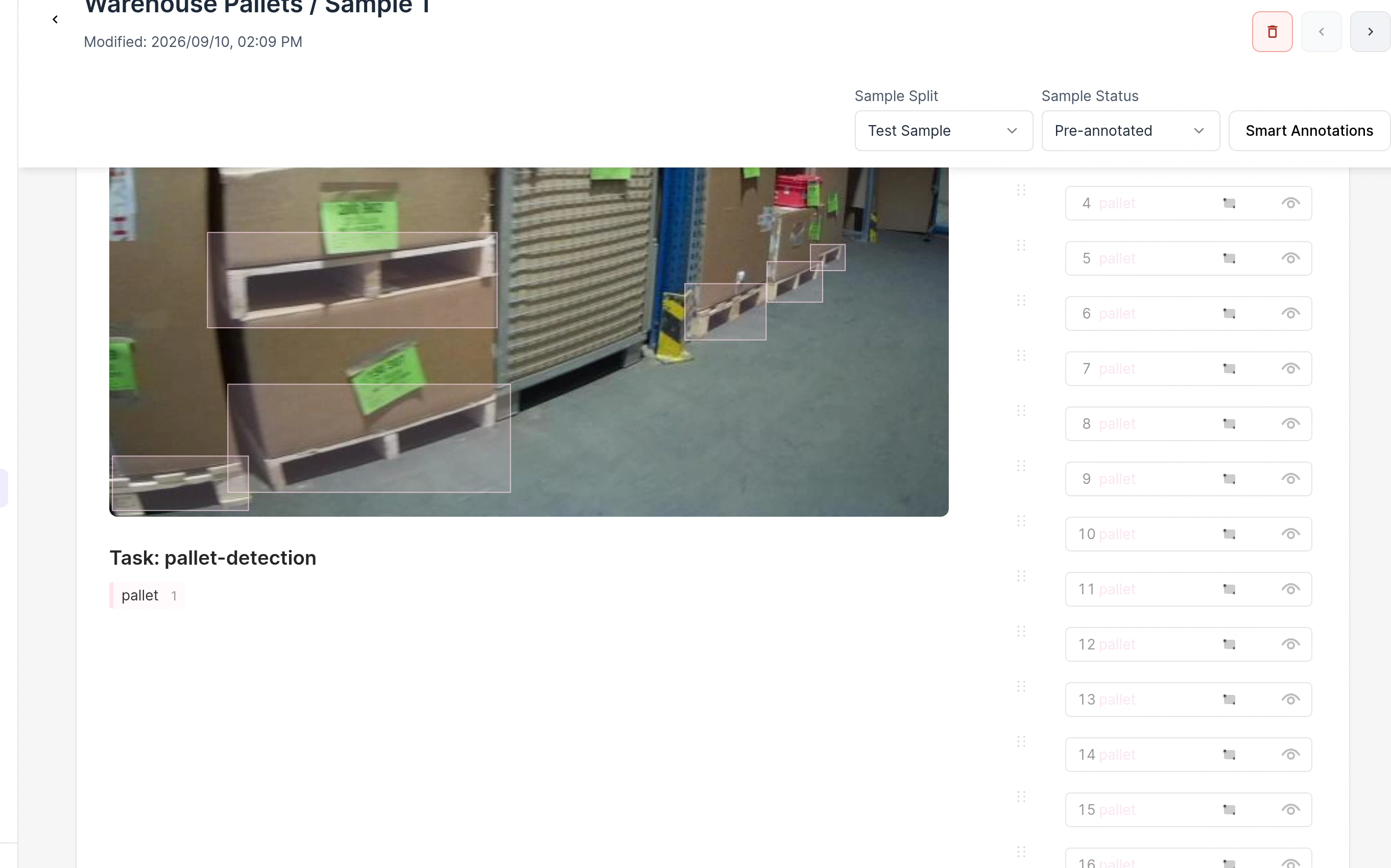
选择提示模式
引擎准备就绪后,选择“标注”以在整个图像中提出区域,“带选择标注”以将提案限制为您绘制的框,或“带文本标注”以使用类和描述进行提示。下面的示例显示了本机文本提示面板。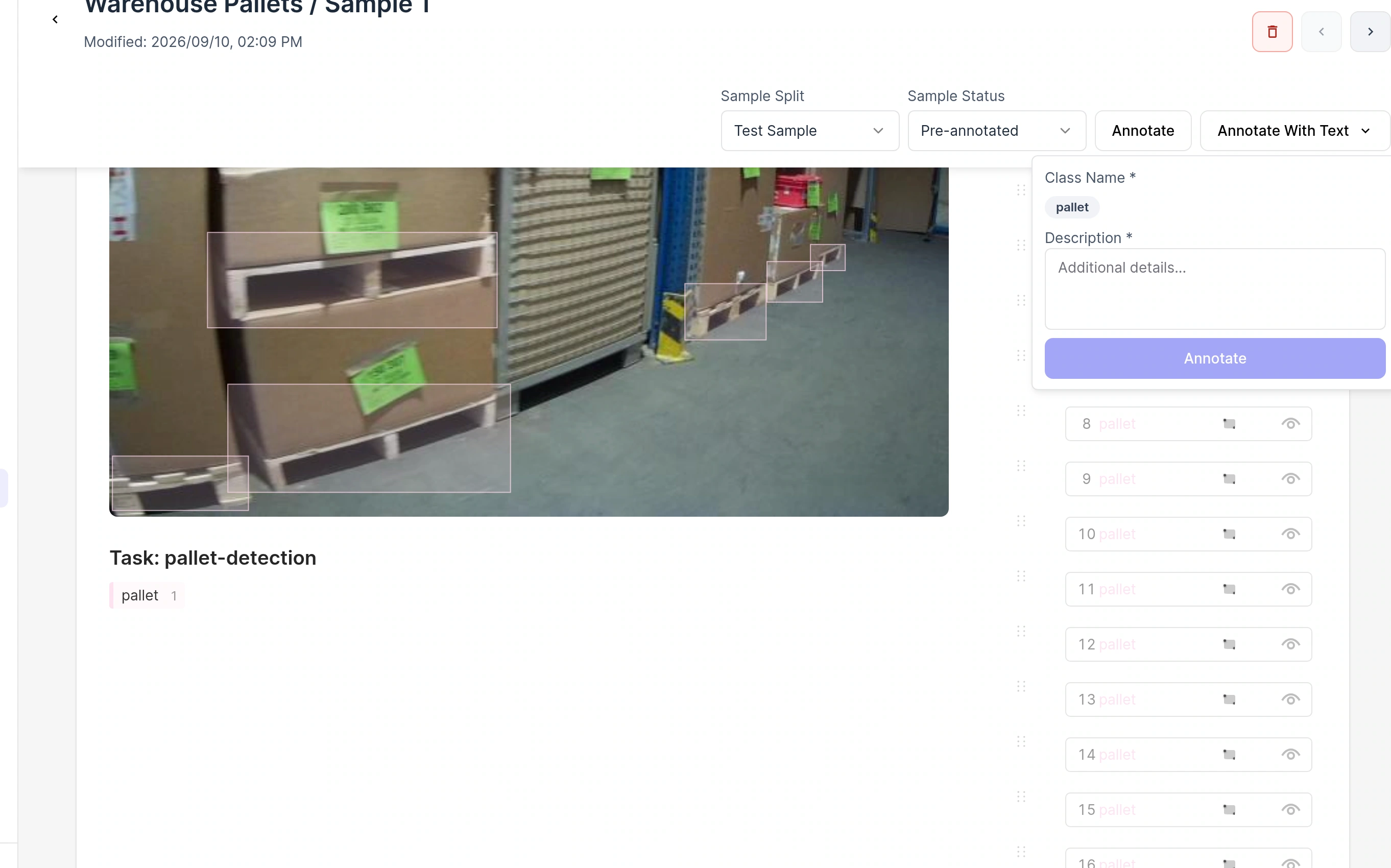
审查并保存建议的区域
检查返回的区域,更正或删除不合适的提案,分配正确的类,然后单击“更新”。Hub 显示置信度高于 0.5 的智能标注提案,但仍需要人工审查。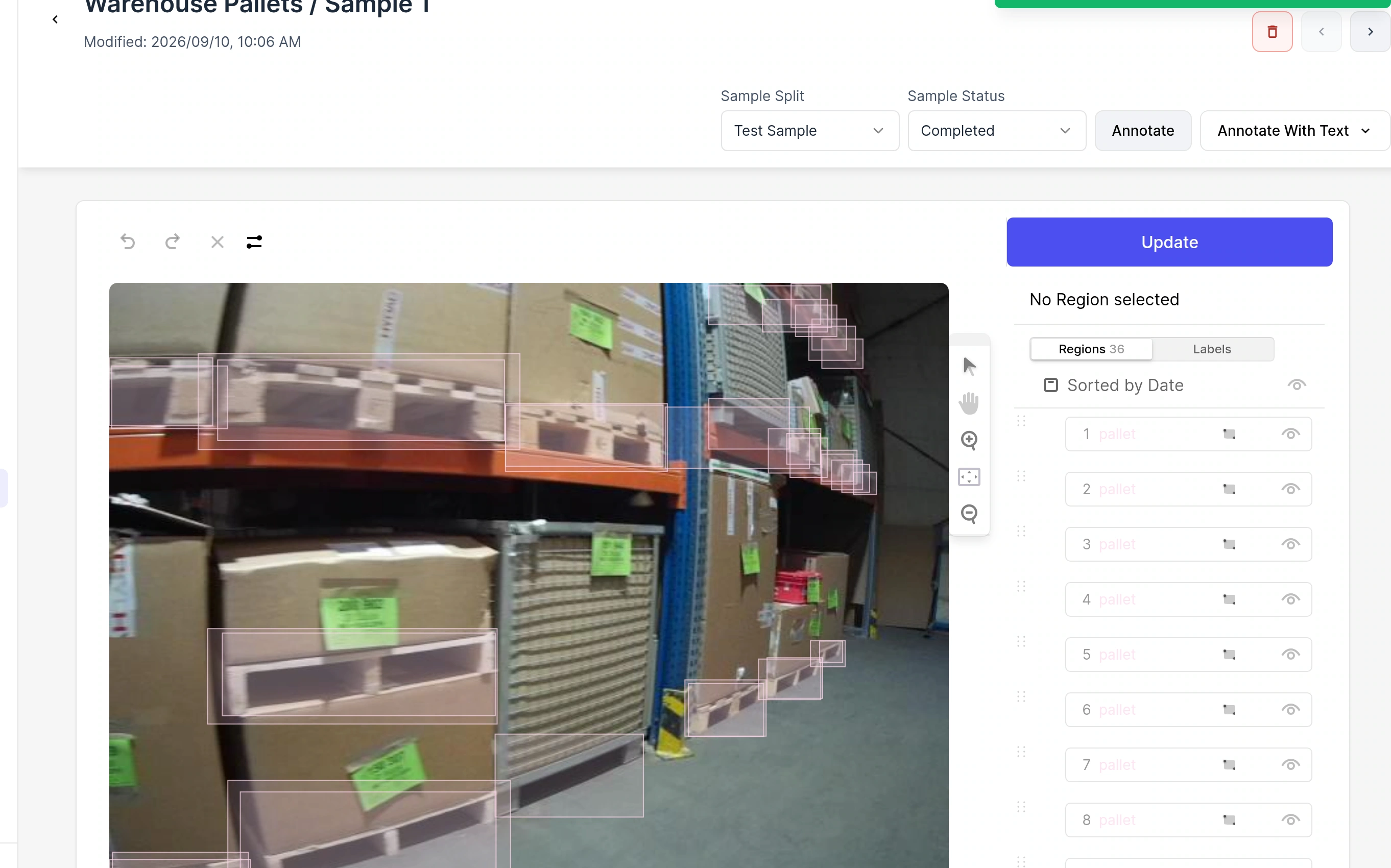
使用训练好的模型进行预标注
打开预标注表单
打开数据集操作菜单并选择“预标注”。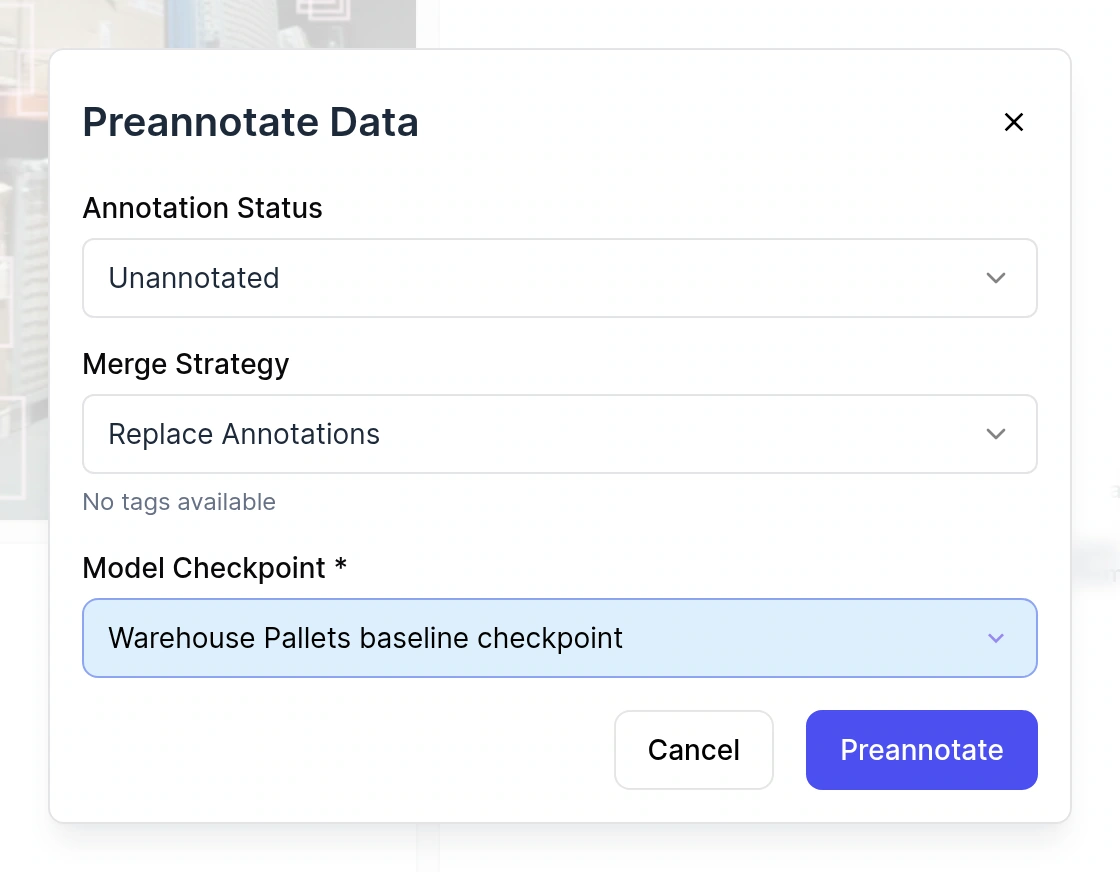
选择目标样本
选择要处理的“标注状态”。可选地按标签过滤;使用“AND”要求所有选定的标签,或使用“OR”接受任何选定的标签。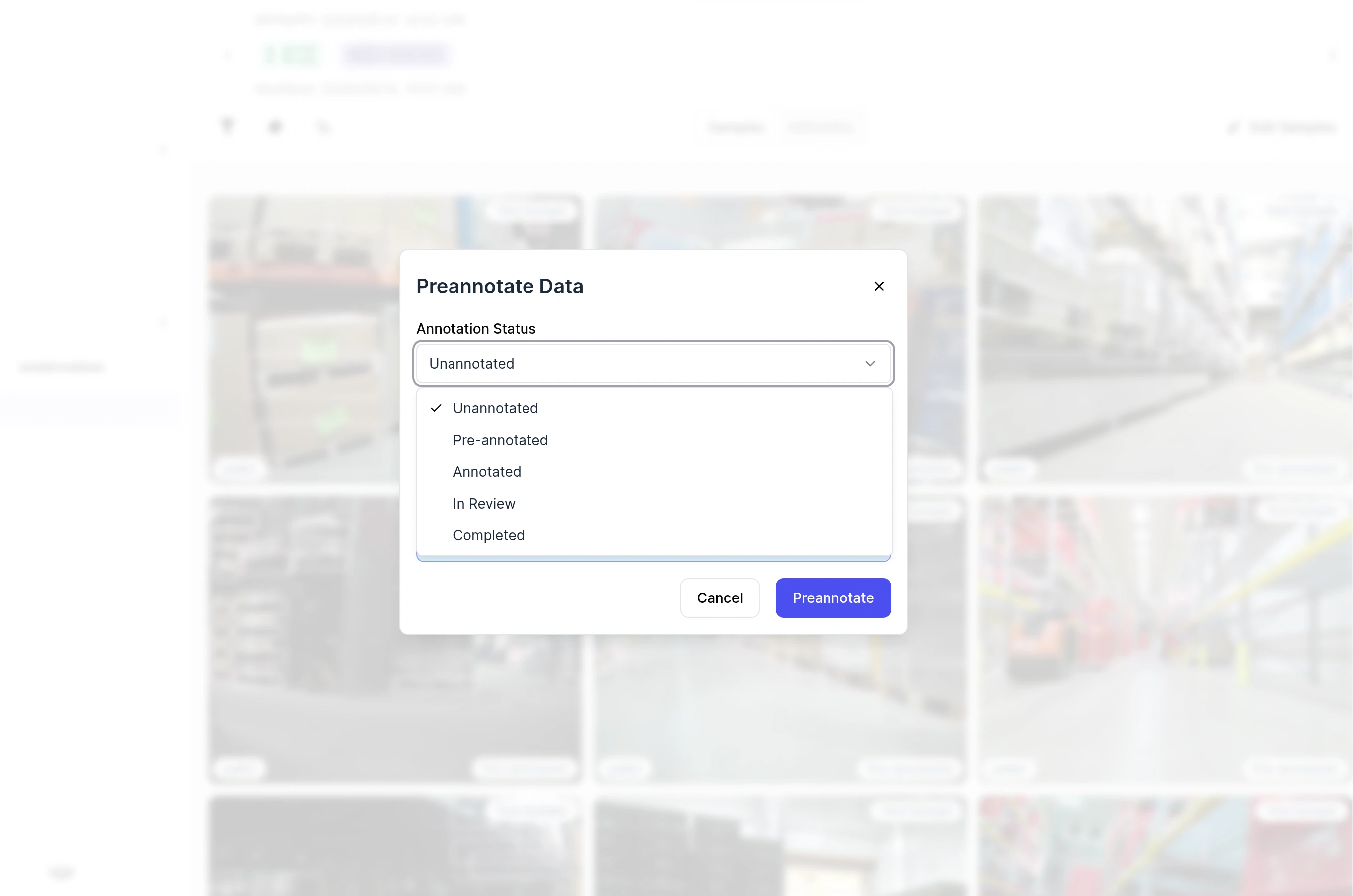
选择如何合并标注
选择合并策略: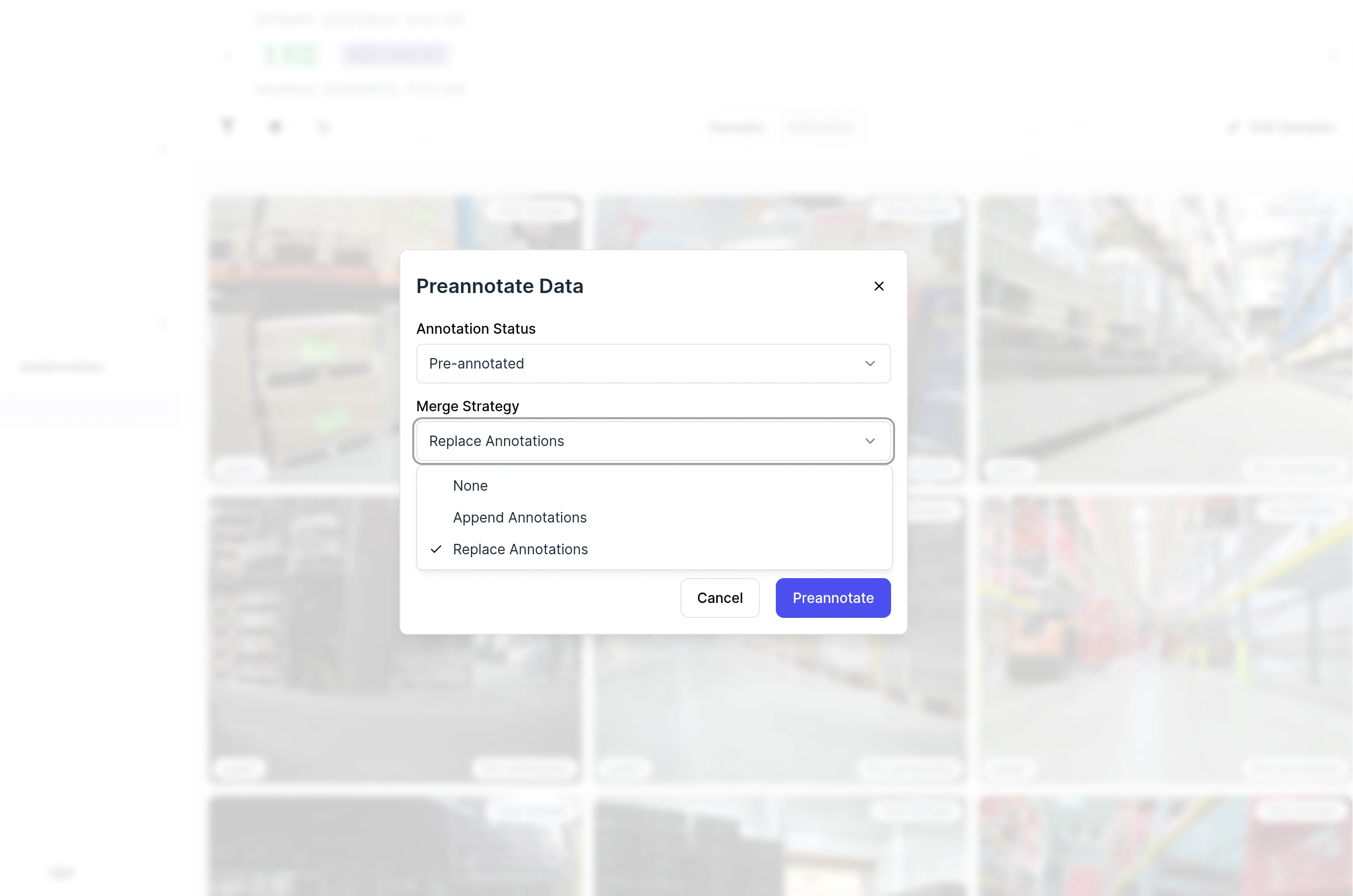
- 无:跳过将匹配的预测与现有样本匹配,因此 Hub 将预测输出作为新样本摄取。
- 追加标注:保留现有标注并将预测添加到匹配的样本。
- 替换标注:在添加预测之前从匹配的样本中删除现有标注。
审查预标注的样本
从“作业”中监控“预标注”作业。成功的样本将返回“预标注”状态。将网格过滤到该状态,审查并更正预测,然后将已批准的样本移至“已完成”。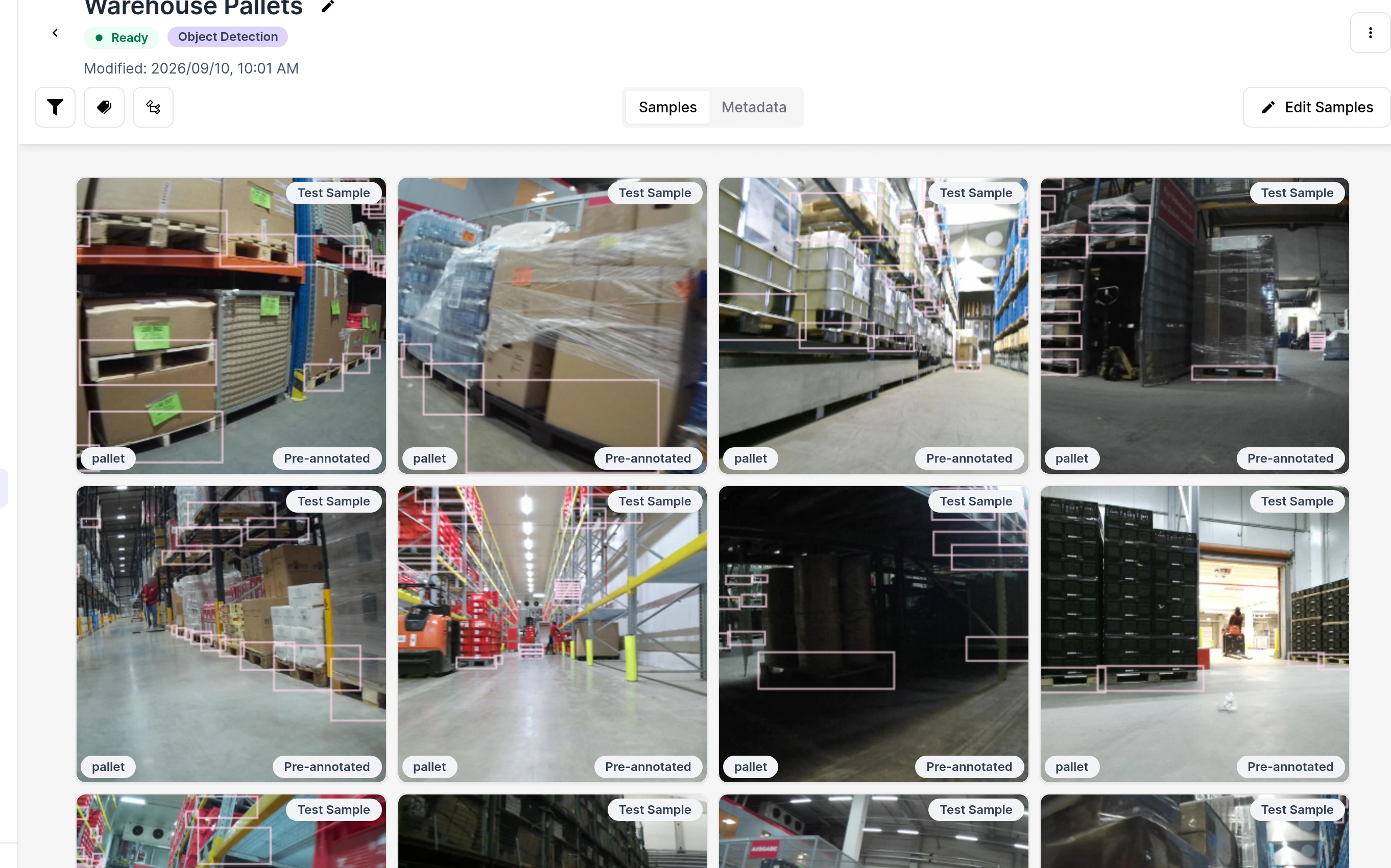
检查点兼容性
预标注需要一个 PyTorch 检查点,其任务、任务名称和类与数据集匹配。如果没有兼容的检查点可用,请首先创建一个项目并完成一个 训练运行。
一次更新多个样本状态
要批量更新标注状态,请打开数据集的“样本”选项卡并单击“编辑样本”。选择单个样本,选择“选择页面所有样本”,或选择“选择整个数据集”。然后打开“操作”,选择“更新标注状态”,并选择新状态。