详细转换
概述
转换
此处假设要转换的模型已经上传到Hub。如果此步骤尚未完成,请参考模型上传指南。
对于自定义模型,尽可能优先上传ONNX NN Archive作为基础模型。来源NN Archive作为模型张量元数据、预处理和可选后处理元数据(
heads)的真实来源,这使得转换流程更可预测,并且通常会产生一个已准备好用于DepthAI的转换存档,无需手动编辑。如果您改为上传原始的ONNX文件,Hub可以从图中推断部分张量结构,但无法推断训练时的预处理选择或语义输出元数据(如类别名称和解析器选择)。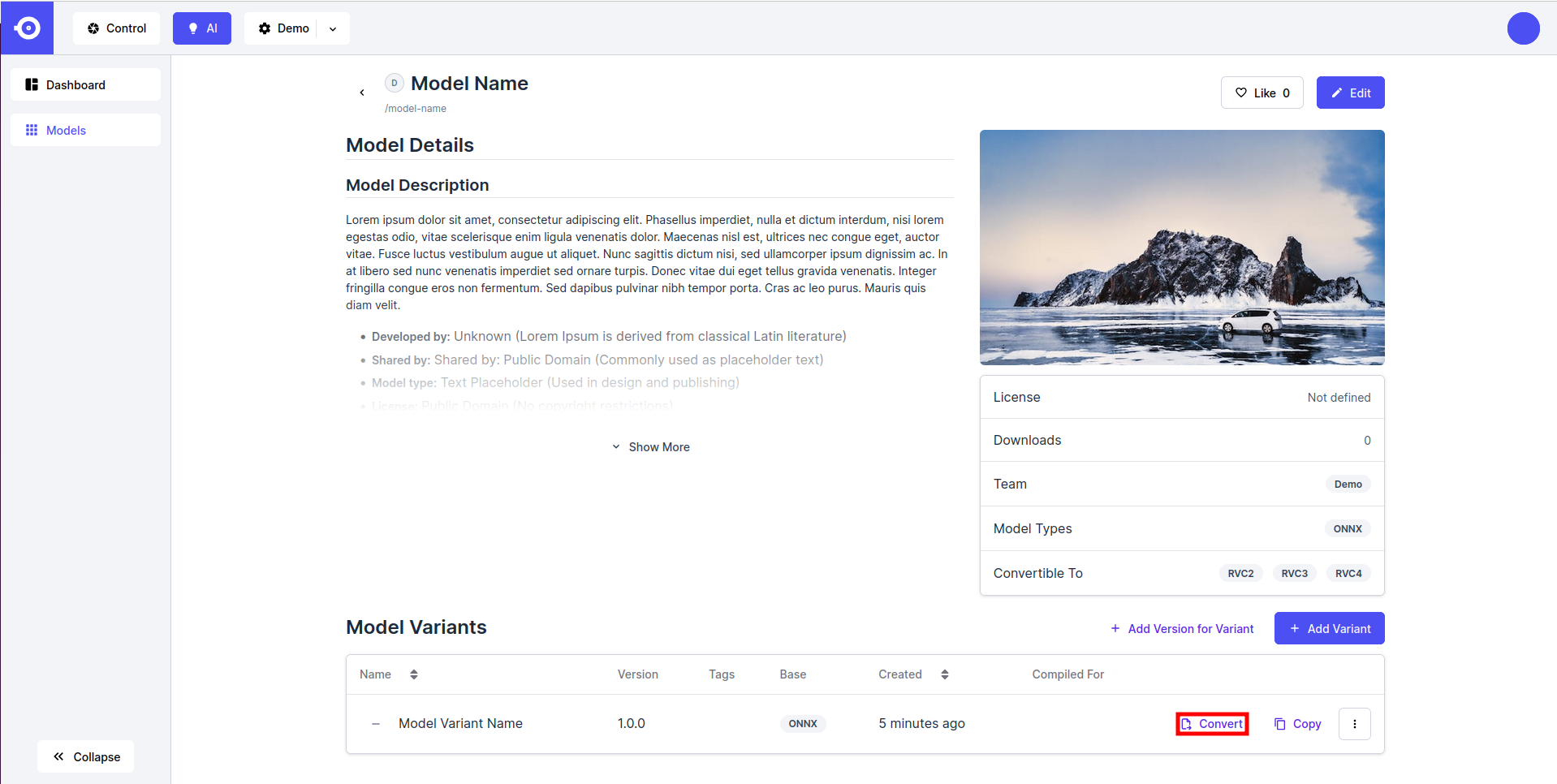
选择目标平台
选择目标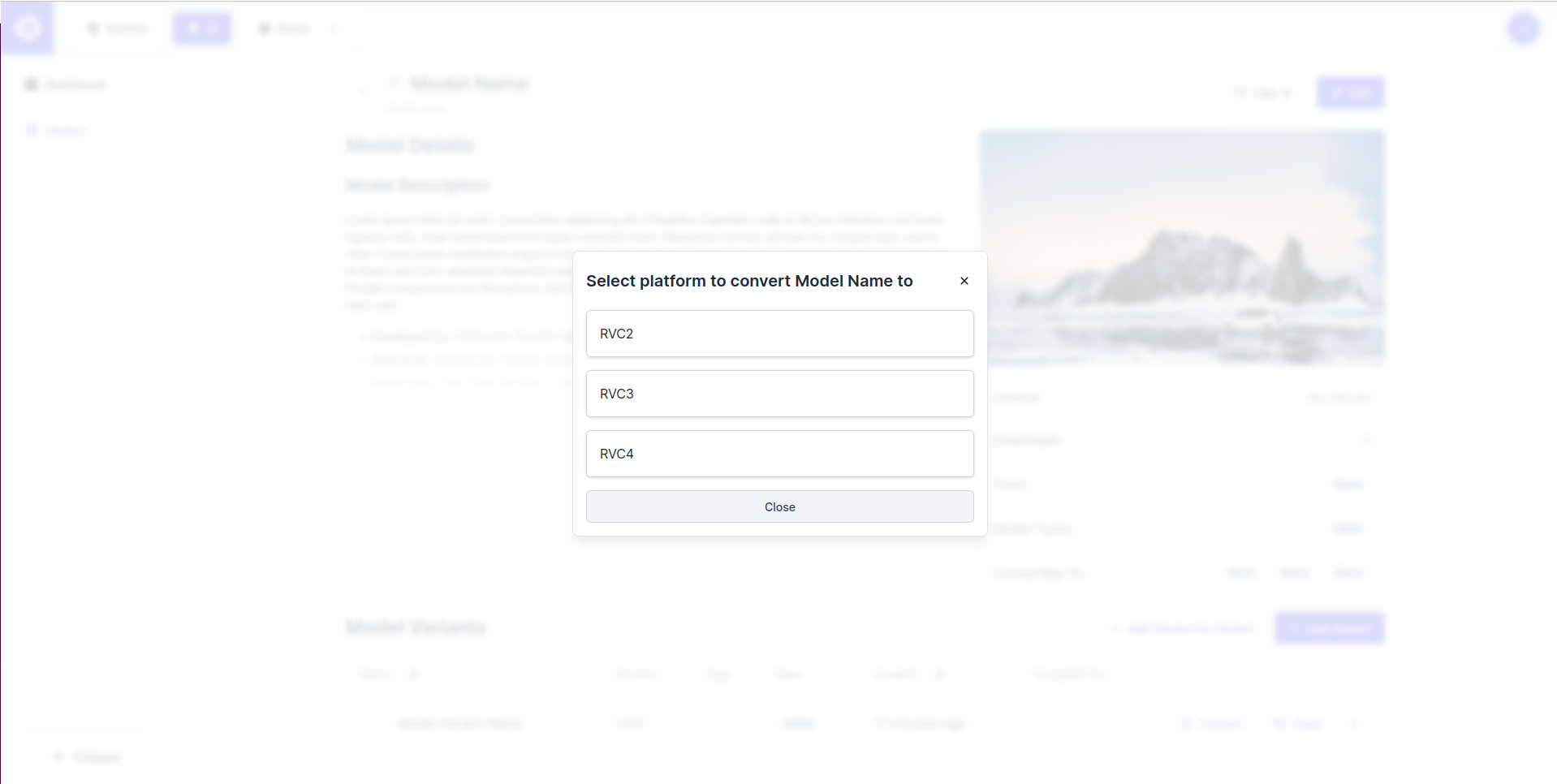
RVC平台。可用的目标取决于上传的基础模型格式。 实际上,基于ONNX的模型源提供了跨平台最广泛的转换支持。配置转换表单
检查预填的值并根据需要进行调整。 如果基础模型是原始的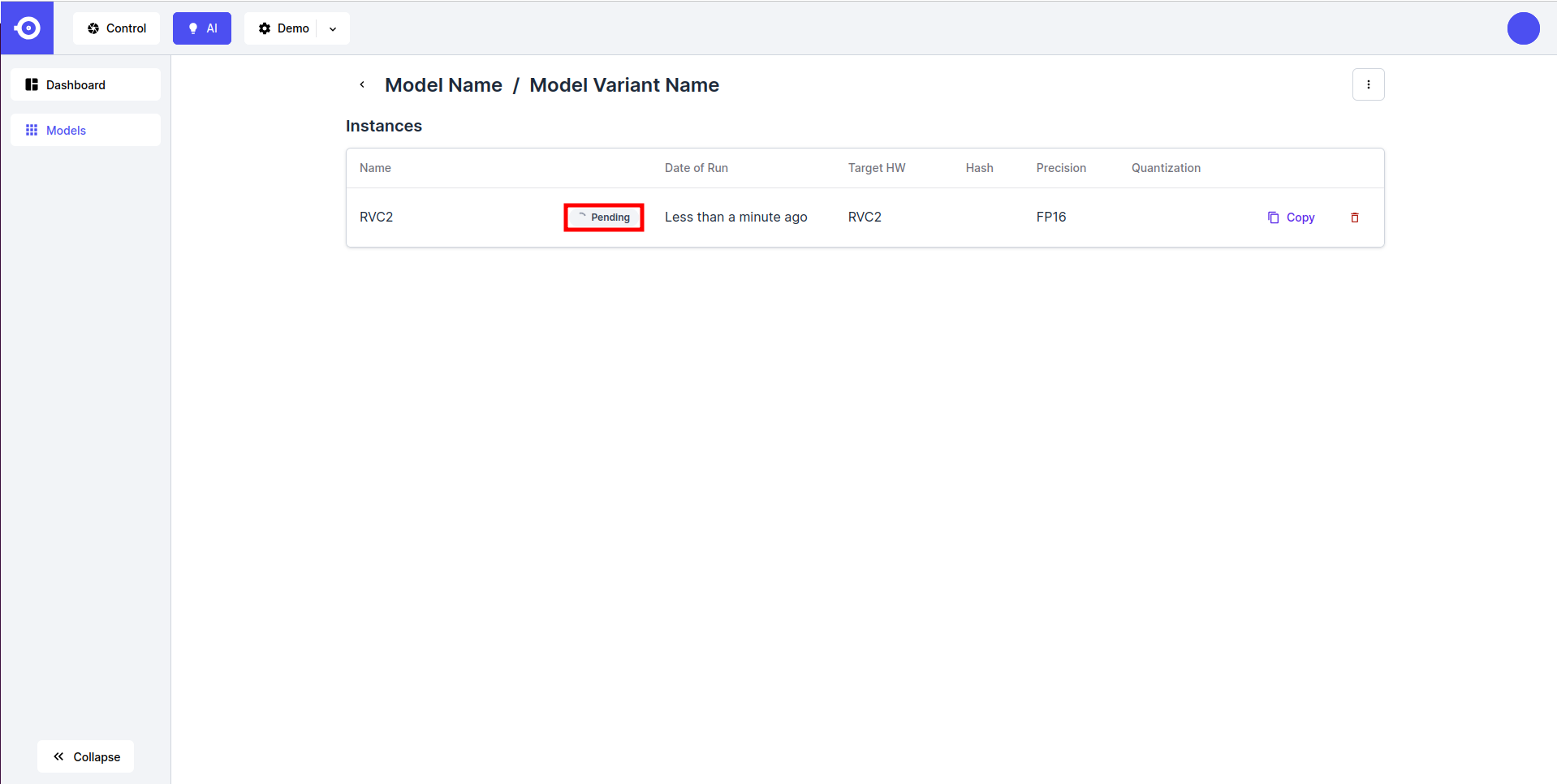
ONNX文件,请手动输入源模型输入设置。 如果基础模型是ONNX NN Archive,请将其config.json作为真实来源,仅在存档元数据不正确时才更改值。使用下面的参考部分了解每个字段的确切含义。导出并确认结果
点击导出开始转换。 新的模型实例最初显示为待处理,当导出准备就绪时变为成功。 然后您可以下载转换后的存档,或通过DepthAI直接引用它。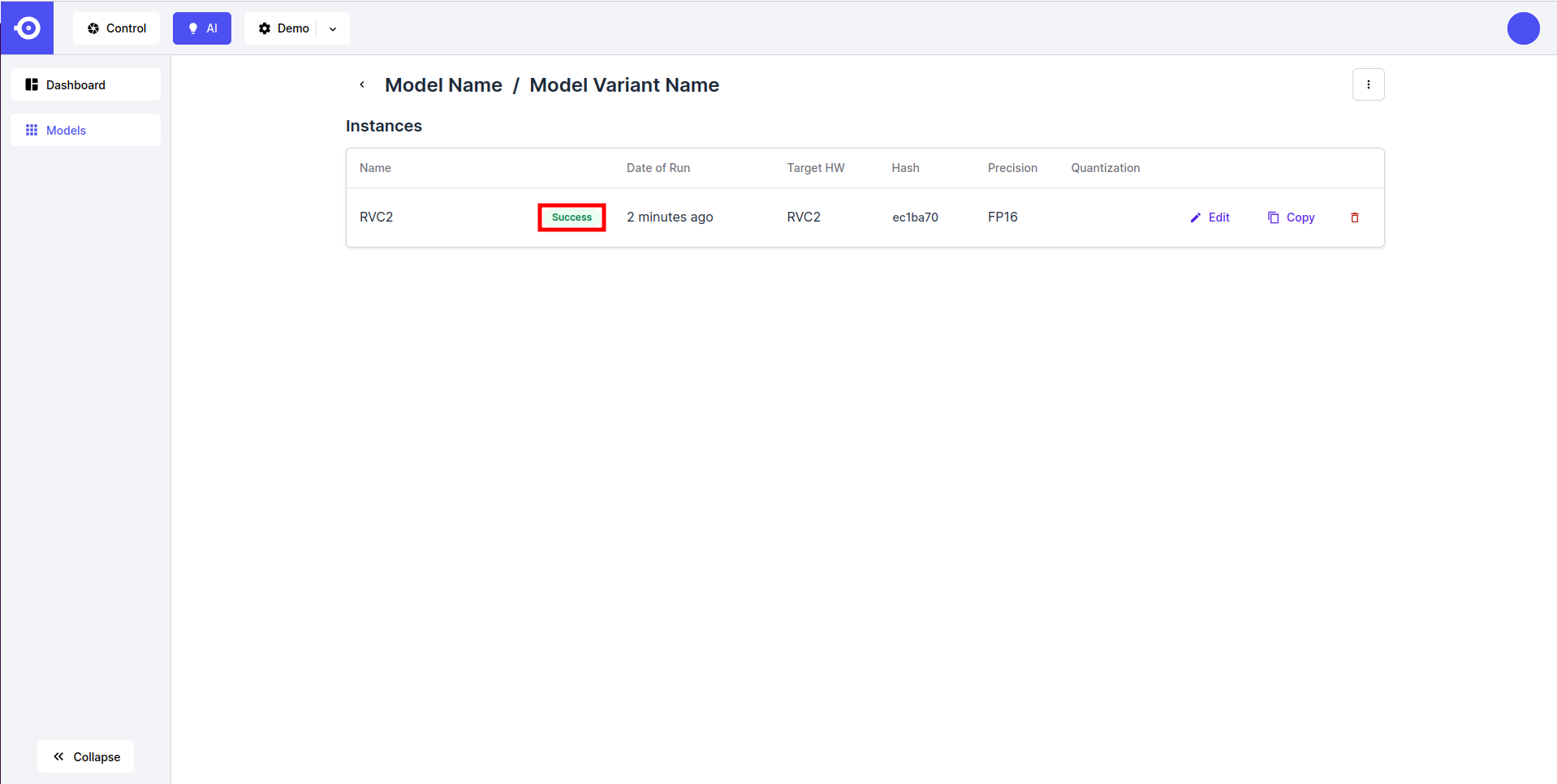
参数参考
源模型输入设置
| 参数 | 类别 | 含义 |
|---|---|---|
Shape | 源模型 | 源模型期望的输入形状 |
Mean Values | 源模型 | 从输入中减去的每个通道的值 |
Scale Values | 源模型 | 减去均值后应用的每个通道除数 |
Encoding From | 源模型 | 源模型期望的通道顺序 |
Encoding To | 导出模型 | 转换后的模型在运行时期望的通道顺序 |
平台和导出设置
| 参数 | 类别 | 含义 |
|---|---|---|
Model Instance Name | 导出模型 | Hub中显示的转换后实例的名称 |
Ir version / Snpe version | 转换过程 | 目标转换格式或运行时版本 |
Disable Onnx Simplification | 转换过程 | 在转换过程中禁用ONNX图简化 |
Mo Args | 转换过程 | 用于RVC2和RVC3的额外OpenVINO模型优化器参数 |
Compile Tool Args | 转换过程 | 用于RVC2的额外OpenVINO编译工具参数 |
POT Target Device | 转换过程 | 用于RVC3的POT目标设备 |
Convert to blob | 导出模型 | 为RVC2导出.blob而不是.superblob |
量化设置
| 参数 | 类别 | 含义 |
|---|---|---|
Quantization Data | 转换过程 | 用于校准量化转换的数据集 |
Max Quantization Images | 转换过程 | 量化过程中使用的最大图像数量 |
Target Precision | 转换过程 | 精度目标,例如针对 RVC4 的 FP16 或 INT8 |
- Driving - 街道和车辆图像(OIv7 类别,如 Vehicle、Car、Traffic light 等)
- Food - 水果、蔬菜、生食和熟食图像(OIv7 类别,如 Apple、Salad、Pizza 等)
- General - OIv7 图像的随机子集,代表多种对象和场景
- Indoors - 室内空间图像(OIv7 类别,如 Table、Chair、Fireplace 等)
- Random - 随机像素图像
- Warehouse - 仓库内部图像(叉车-1 图像的随机子集)
在转换过程中,源预处理会被嵌入到导出的模型结构中。通常建议填写相关参数(Scale Values、Mean Values 和 Encoding),使转换后的模型期望 BGR 输入,且无需额外的缩放或均值移位。预处理操作的顺序为:
- 反转输入通道;
- 减去均值;
- 除以缩放值。
input = (input / 255.0 - mean) / std,并且运行时输入是 [0,255] 范围内的 8 位图像,则输入 Mean Values = 255 * mean 和 Scale Values = 255 * std。对于标准的 ImageNet RGB 归一化,这意味着 Mean Values = [123.675, 116.28, 103.53] 和 Scale Values = [58.395, 57.12, 57.375]。在 RGB 和 BGR 之间切换时,不要交换均值和缩放值。只需重新排列通道以匹配原始源模型的编码。几何预处理(如调整大小、裁剪或 letterboxing)仍由你在运行时负责,因此你的输入流水线仍需与模型的原始预处理匹配。原始 ONNX 与 ONNX NN Archive 对比
| 起始点 | Hub 可以自动确定的内容 | 你仍需定义的内容 |
|---|---|---|
原始 ONNX | 图结构中的张量结构 | 训练阶段的预处理选择以及语义输出元数据(如类别名称和解析器配置) |
ONNX NN Archive | 张量元数据、预处理以及来自 config.json 的可选 heads 元数据 | 导出选择(如目标平台和转换特定选项) |
ONNX NN Archive 开始,通常不需要手动编辑导出的归档文件。 导出的归档文件可能与源归档文件不同,这是预期的。 例如,模型路径从 model.onnx 更改为编译后的构件(如 .superblob、.blob 或 .dlc),并且 mean/scale 可能变为 null,因为预处理已嵌入到编译后的模型中。故障排除
打开失败的转换作业
在 Failed Conversions(失败的转换)部分找到失败的作业并打开。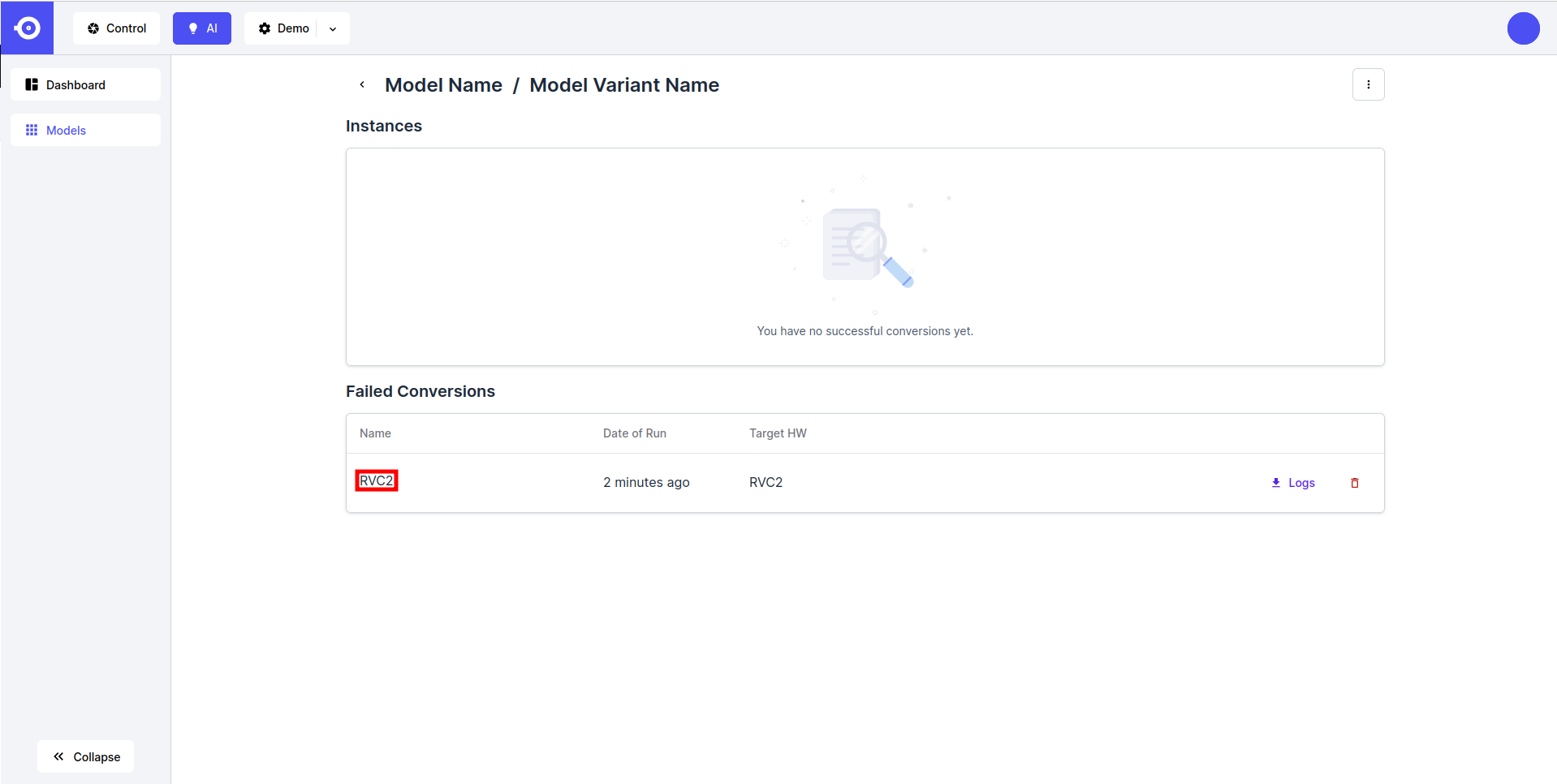
下载或检查日志
使用右上角的 Logs(日志)按钮下载日志,或直接检查页面上的 Conversion process logs(转换过程日志)部分。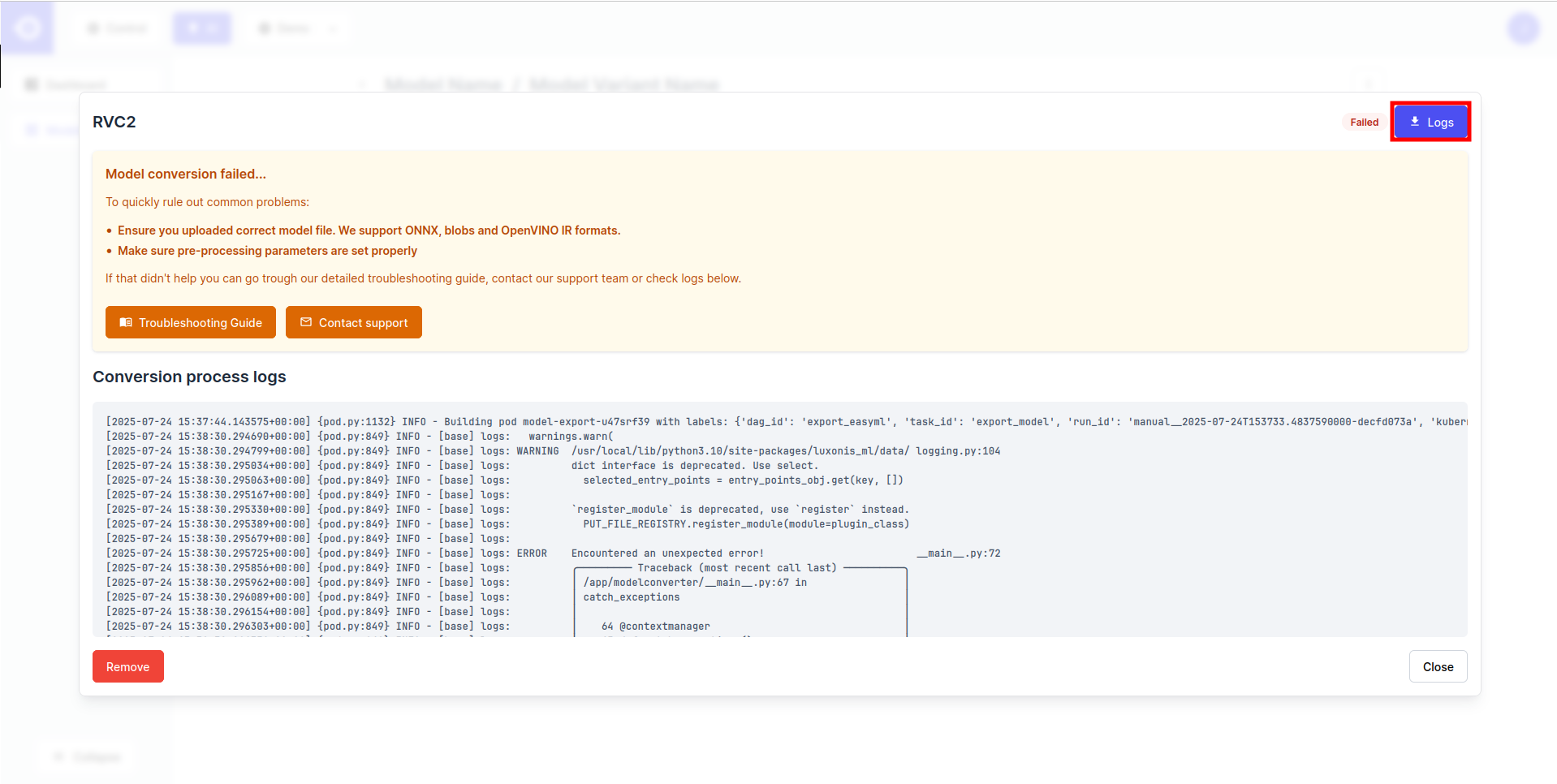
如果导出失败,需要对模型或所使用的转换参数进行修正。请参考 转换故障排除 页面获取更多信息。